現在インストールされているアプリのバージョンや、使用ライブラリ、シリアルコードなどの情報を確認する方法をご案内します。
使用ライブラリ一覧を確認する
手順 01
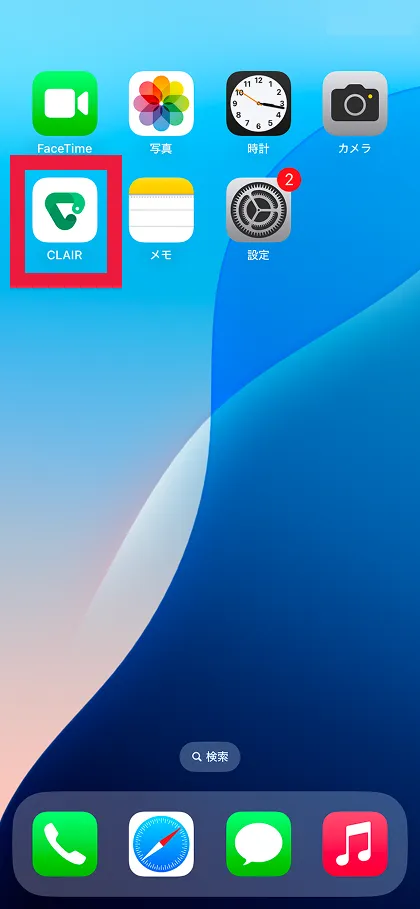
CLAIRの起動
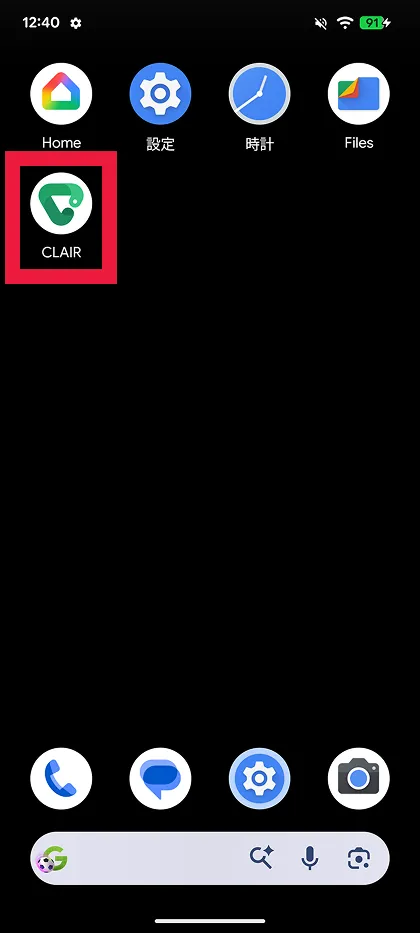
「CLAIR」のアイコンをタップします。
手順 02
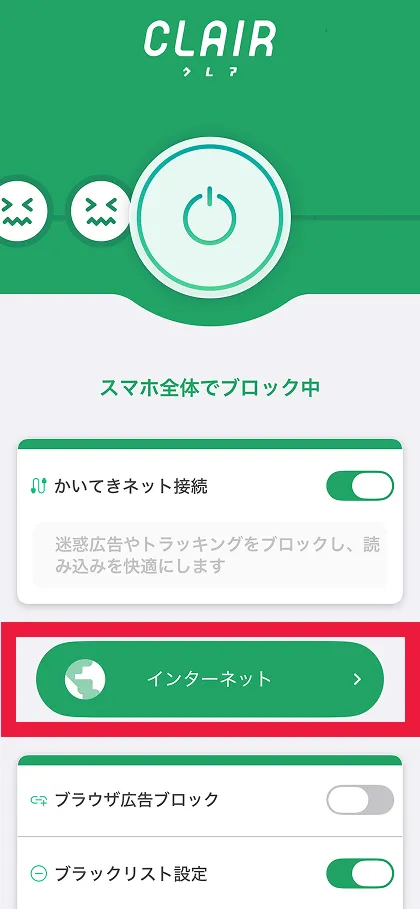
ブラウザの起動
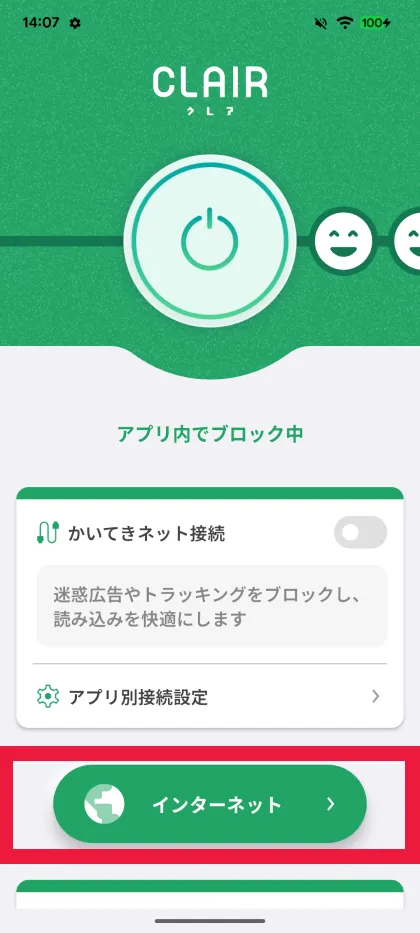
アプリのTOP画面の中から「インターネット」をタップします。
手順 03
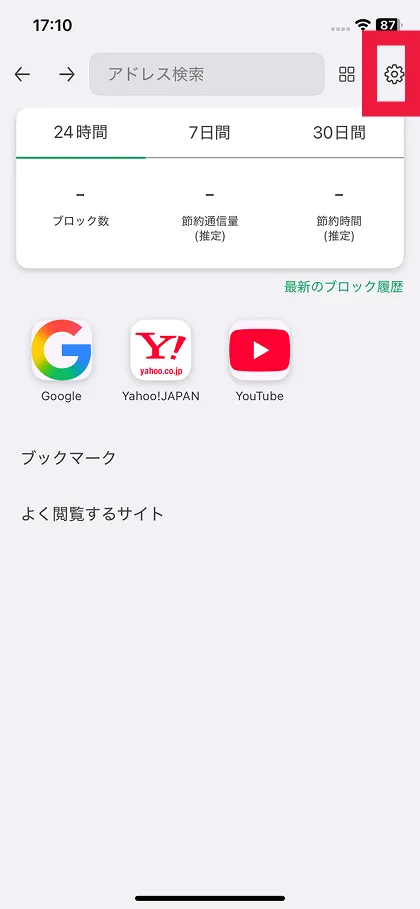
設定ボタンをタップ
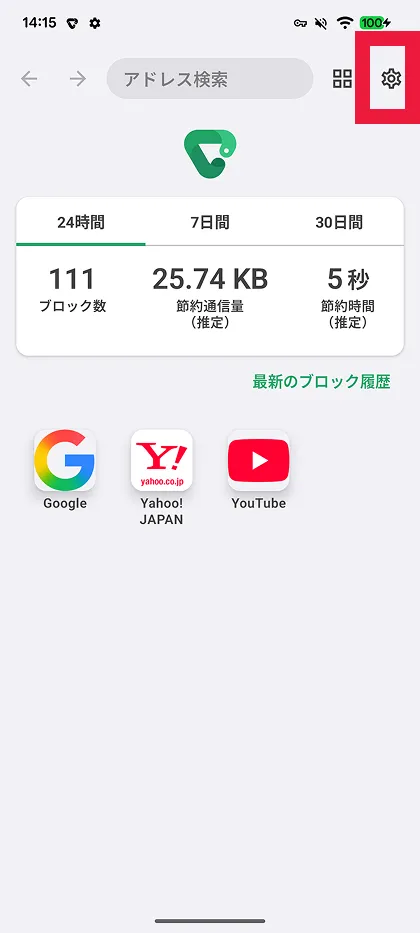
ブラウザを開いたら、画面右上にある「設定ボタン(歯車マーク)」をタップします。
手順 04
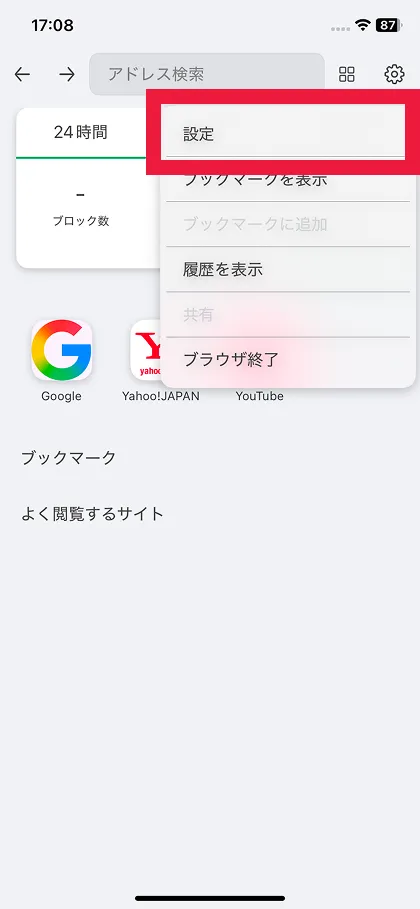
設定をタップ
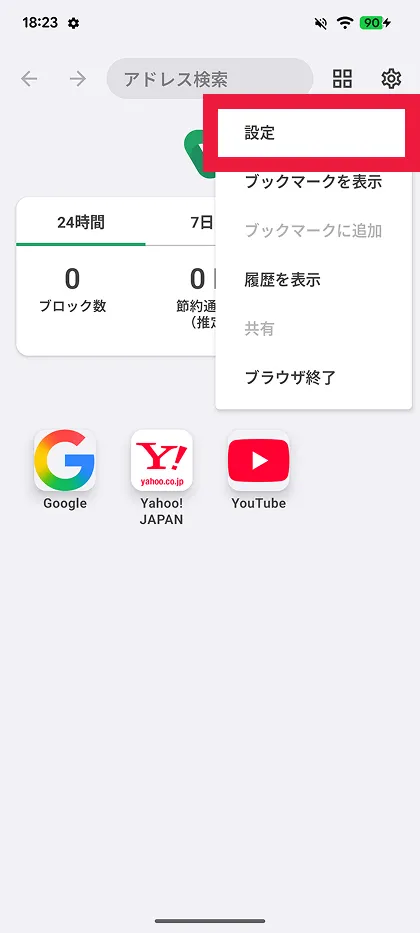
表示されたメニューの中から「設定」をタップします。
手順 05
使用ライブラリを確認
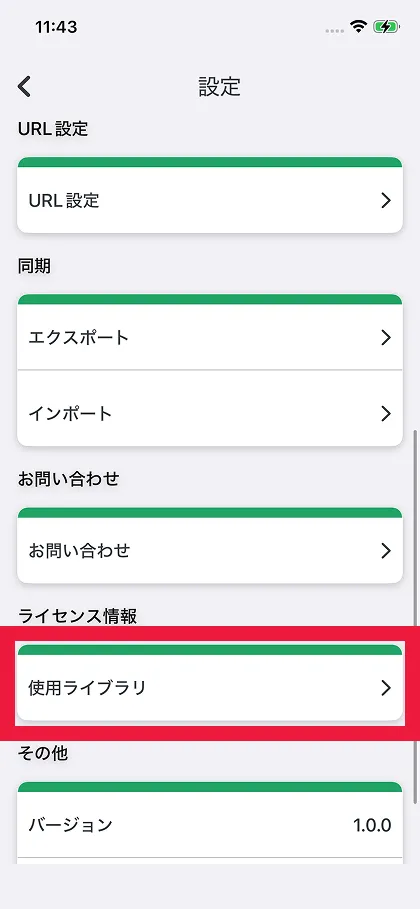
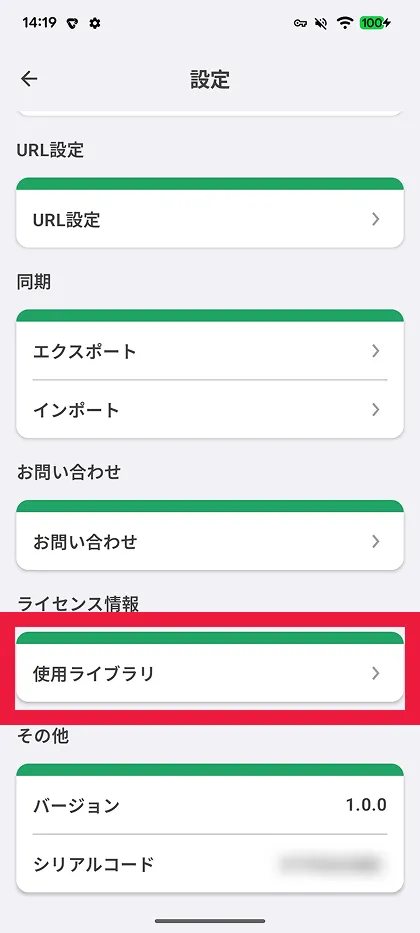
表示されたメニューの中から「使用ライブラリ」をタップし、ライブラリ一覧画面からご確認いただけます。
アプリのバージョンを確認する(CLAIR TOPページから確認)
手順 01
CLAIRの起動
「CLAIR」のアイコンをタップします。
手順 02
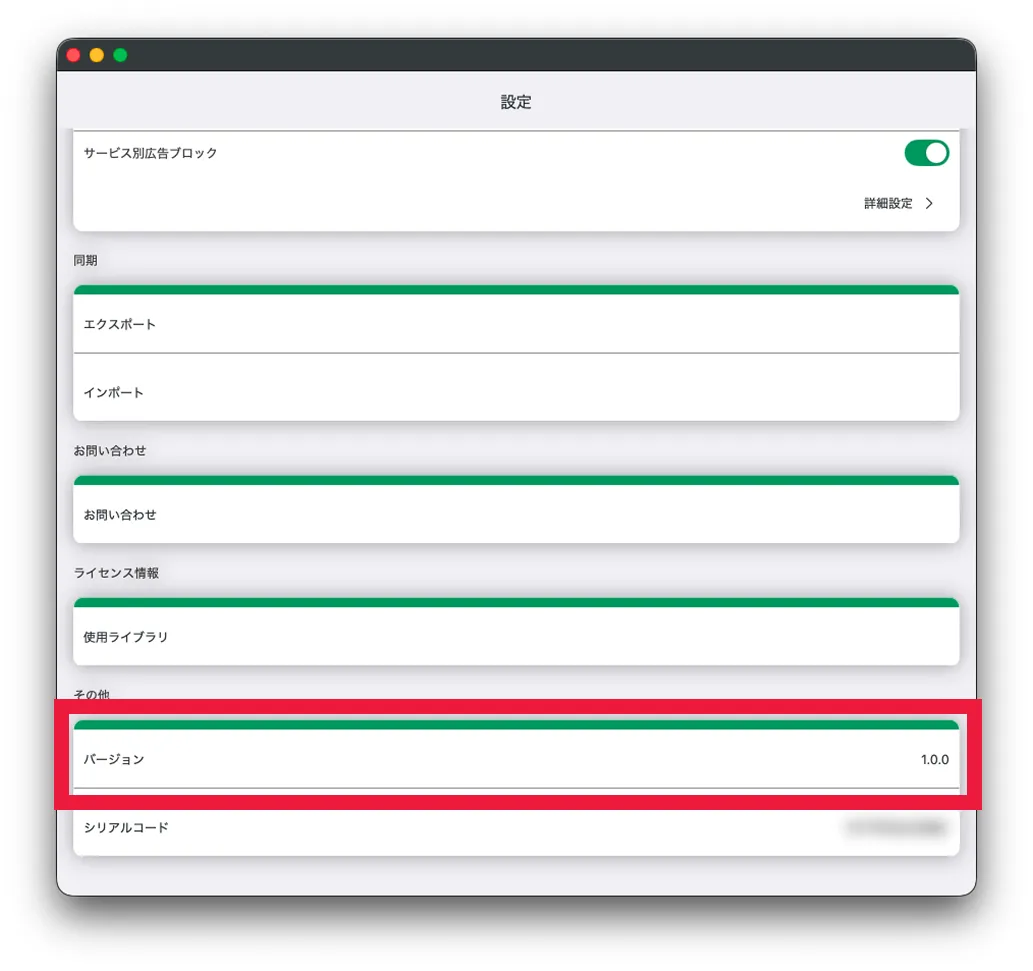
バージョンを確認
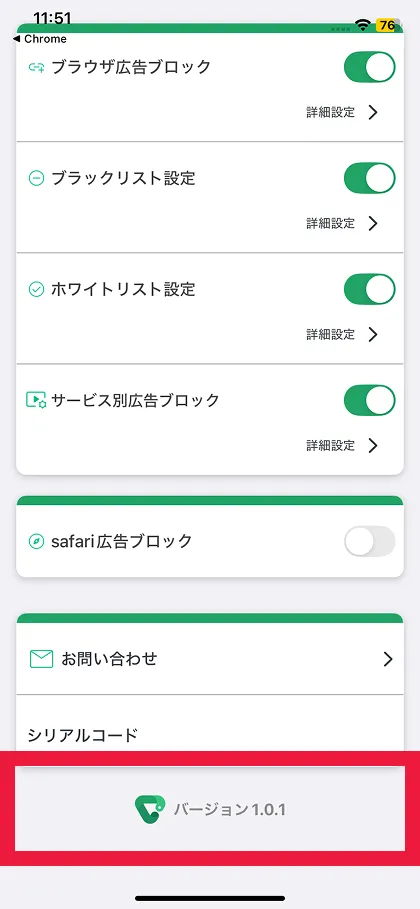
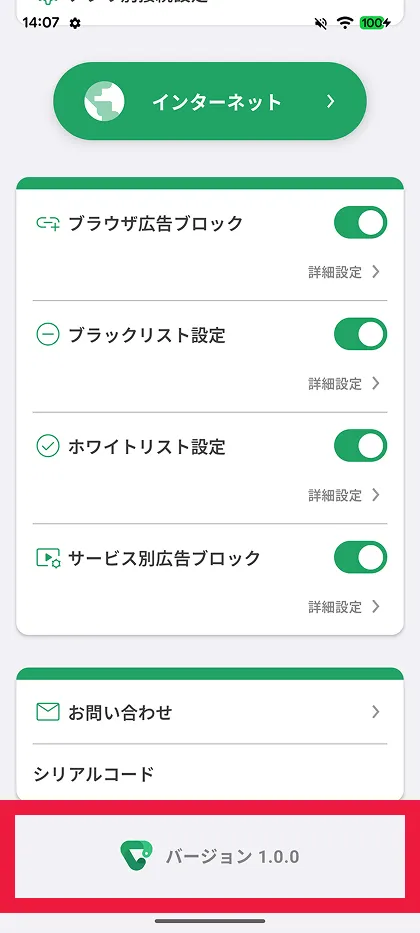
CLAIRのTOP画面の一番下までスライドしていただき、バージョンと表示がされる項目からバージョン情報を確認いただけます。
アプリのバージョンを確認する(CLAIRブラウザから確認)
手順 01
CLAIRの起動
「CLAIR」のアイコンをタップします。
手順 02
ブラウザの起動
アプリのTOP画面の中から「インターネット」をタップします。
手順 03
設定ボタンをタップ
ブラウザを開いたら、画面右上にある「設定ボタン(歯車マーク)」をタップします。
手順 04
設定をタップ
表示されたメニューの中から「設定」をタップします。
手順 05
バージョンを確認
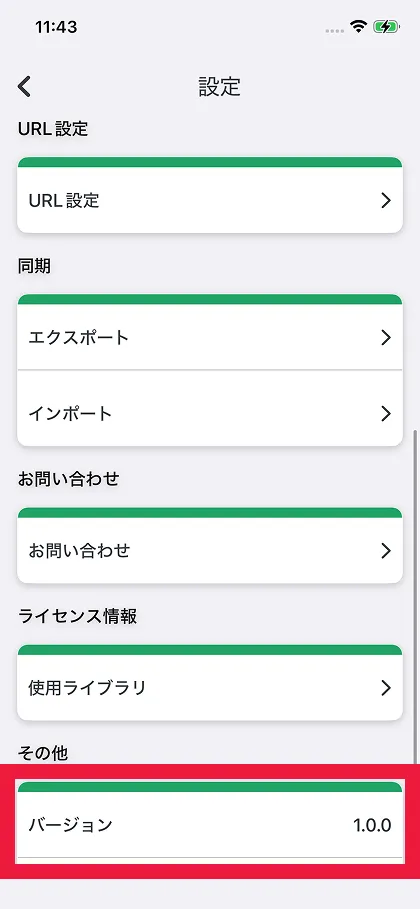
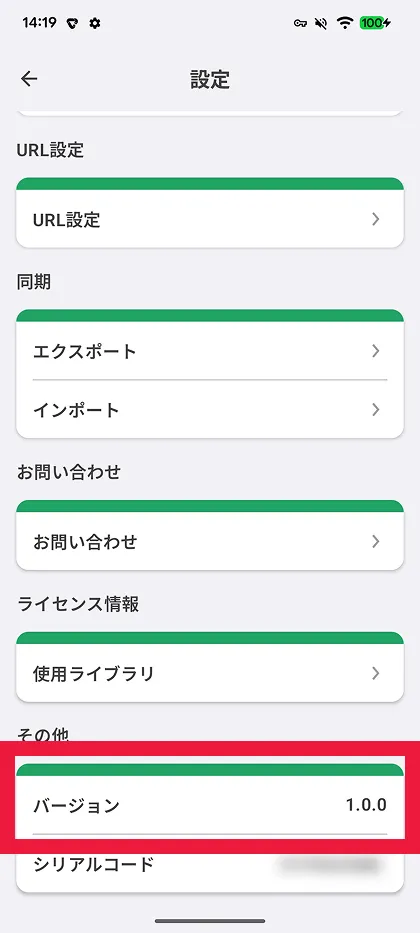
「バージョン」の欄から現在利用しているCLAIRのバージョン情報をご確認いただけます。
シリアルコードを確認する
手順 01
CLAIRの起動
「CLAIR」のアイコンをタップします。
手順 02
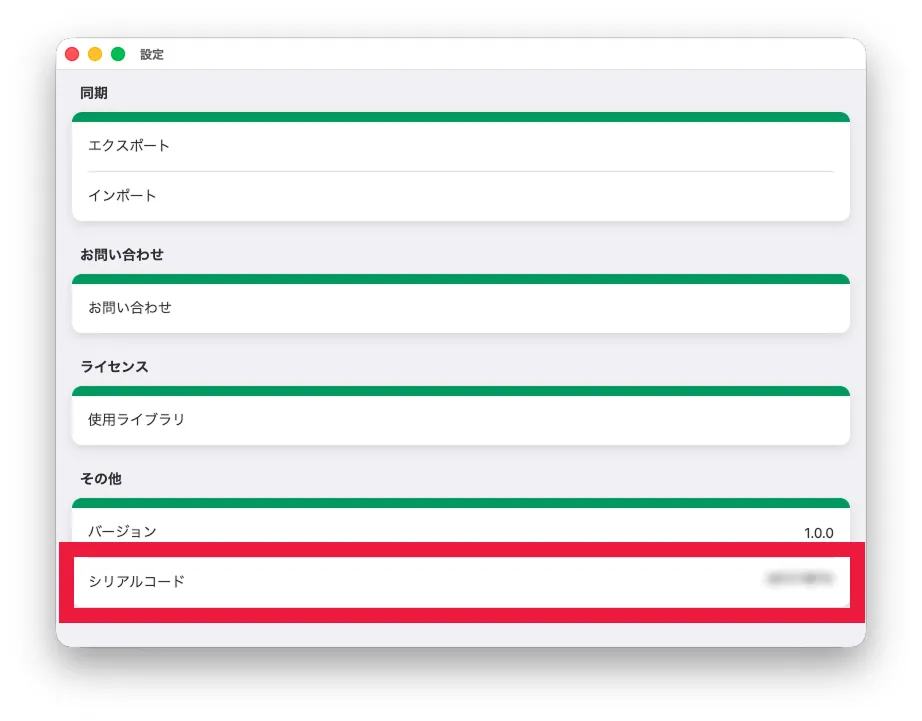
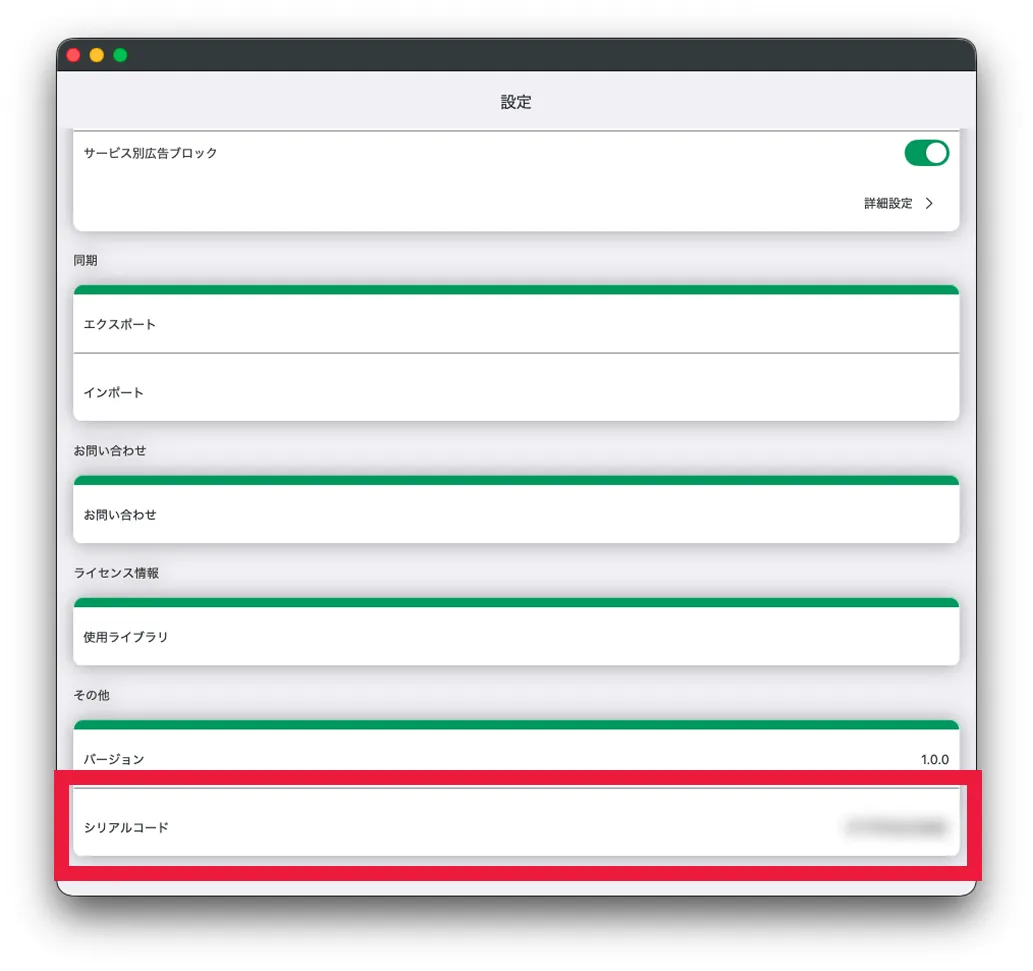
シリアルコードを確認
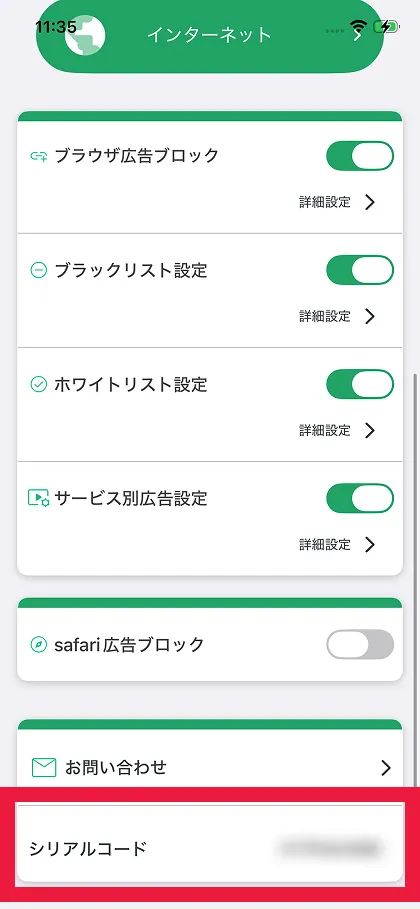
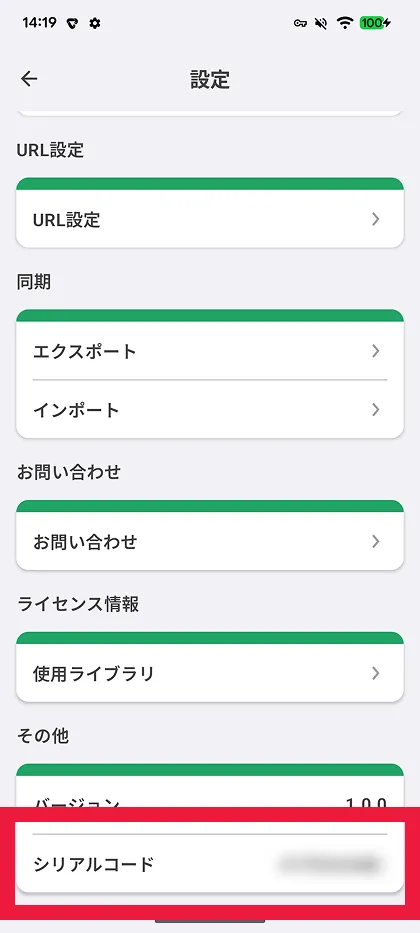
ホーム画面の下の方に移動し、「シリアルコード」の欄から現在利用しているCLAIRのシリアルコード情報をご確認いただけます。
使用ライブラリ一覧を確認する
手順 01
CLAIRの起動
「CLAIR」のアイコンをタップします。
手順 02
ブラウザの起動
アプリのTOP画面の中から「インターネット」をタップします。
手順 03
設定ボタンをタップ
ブラウザを開いたら、画面右上にある「設定ボタン(歯車マーク)」をタップします。
手順 04
設定をタップ
表示されたメニューの中から「設定」をタップします。
手順 05
使用ライブラリを確認
表示されたメニューの中から「使用ライブラリ」をタップし、ライブラリ一覧画面からご確認いただけます。
アプリのバージョンを確認する(CLAIR TOPページから確認)
手順 01
CLAIRの起動
「CLAIR」のアイコンをタップします。
手順 02
バージョンを確認
CLAIRのTOP画面の一番下までスライドしていただき、バージョンと表示がされる項目からバージョン情報を確認いただけます。
アプリのバージョンを確認する(CLAIRブラウザから確認)
手順 01
CLAIRの起動
「CLAIR」のアイコンをタップします。
手順 02
ブラウザの起動
アプリのTOP画面の中から「インターネット」をタップします。
手順 03
設定ボタンをタップ
ブラウザを開いたら、画面右上にある「設定ボタン(歯車マーク)」をタップします。
手順 04
設定をタップ
表示されたメニューの中から「設定」をタップします。
手順 05
バージョンを確認
「バージョン」の欄から現在利用しているCLAIRのバージョン情報をご確認いただけます。
シリアルコードを確認する
手順 01
CLAIRの起動
「CLAIR」のアイコンをタップします。
手順 02
ブラウザの起動
アプリのTOP画面の中から「インターネット」をタップします。
手順 03
設定ボタンをタップ
ブラウザを開いたら、画面右上にある「設定ボタン(歯車マーク)」をタップします。
手順 04
設定をタップ
表示されたメニューの中から「設定」をタップします。
手順 05
シリアルコードを確認
ホーム画面の下の方に移動し、「シリアルコード」の欄から現在利用しているCLAIRのシリアルコード情報をご確認いただけます。
使用ライブラリ一覧を確認する
手順 01
CLAIRの起動
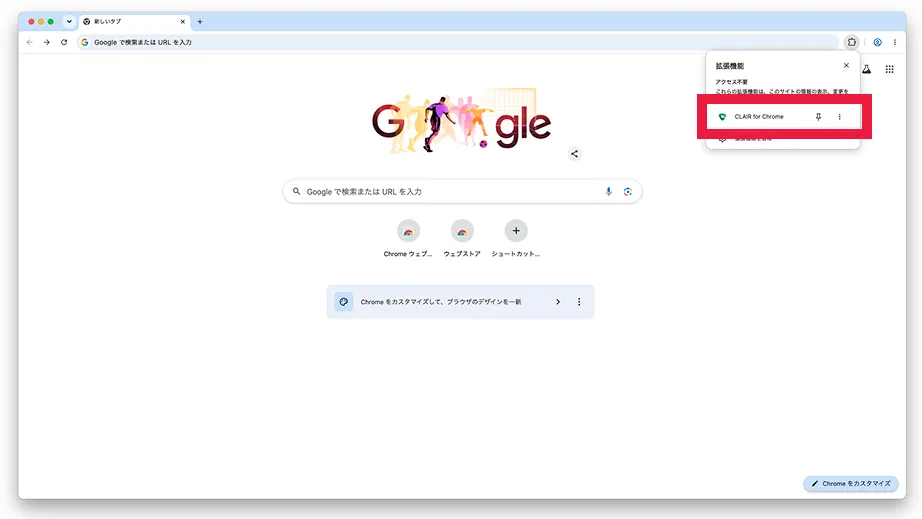
拡張機能から「CLAIR」を選択します。
手順 02
設定画面を開く
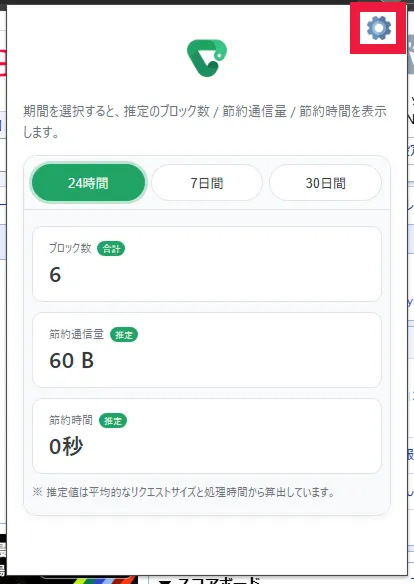
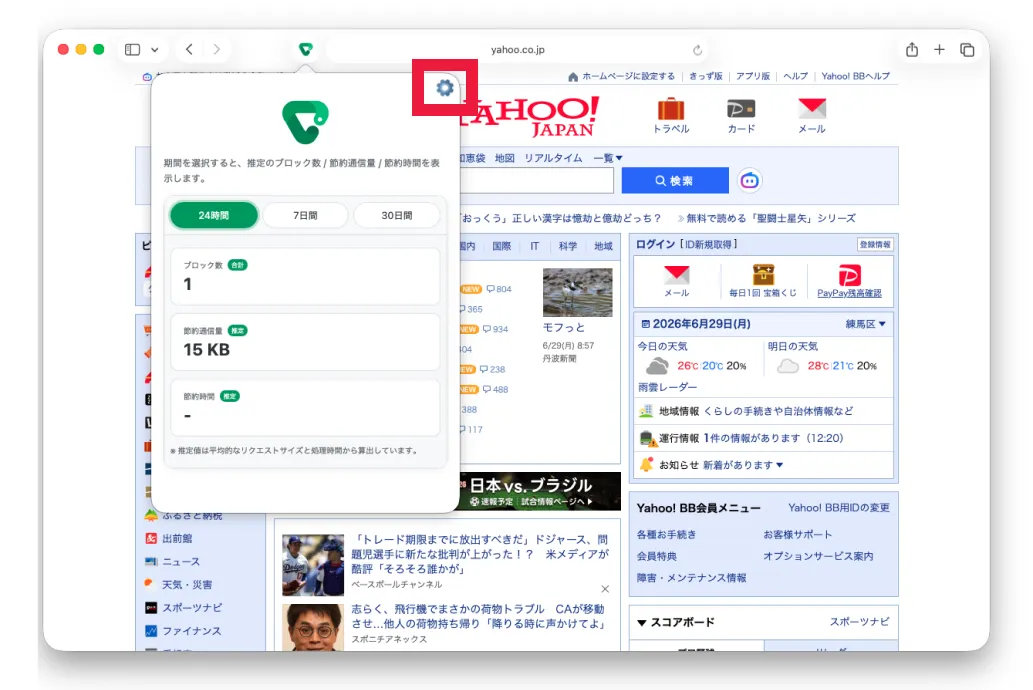
画面右上の「設定ボタン(歯車マーク)」をクリックし設定画面を開きます。
手順 03
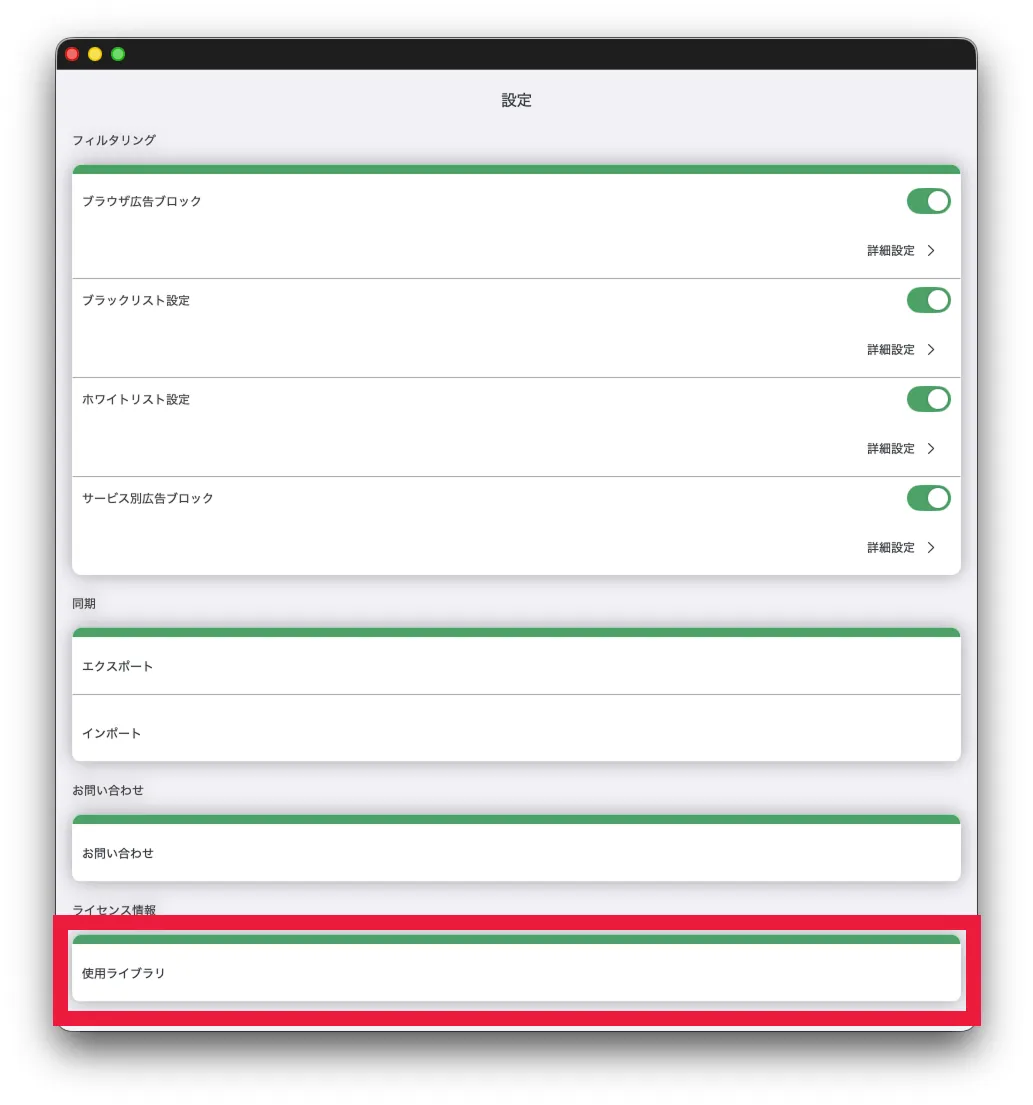
使用ライブラリを確認する
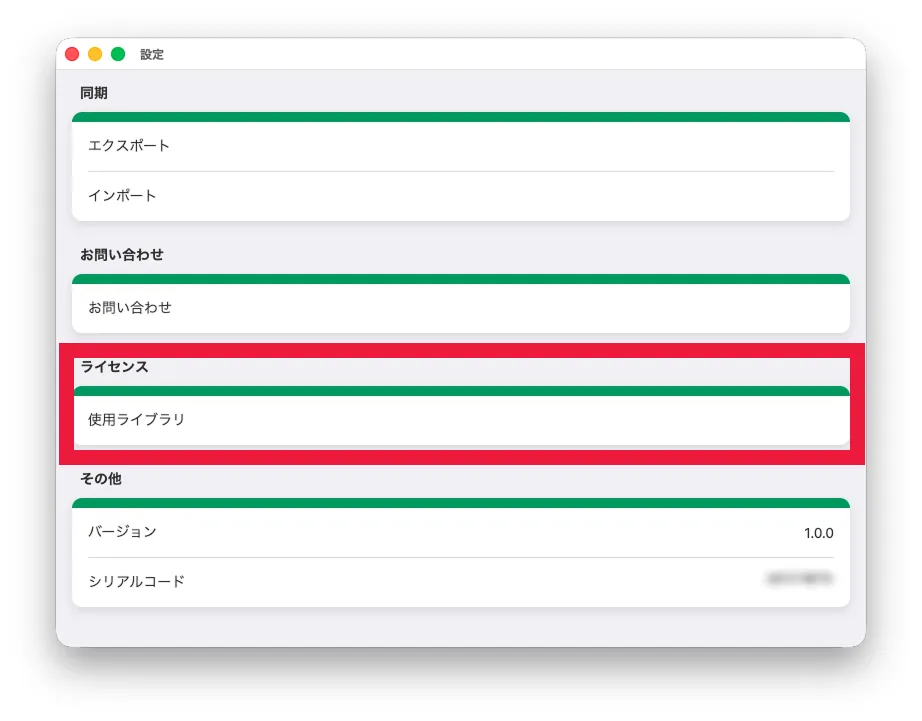
「使用ライブラリ」をクリックし、ライブラリを一覧画面からご確認いただけます。
バージョン情報を確認する
手順 01
CLAIRの起動
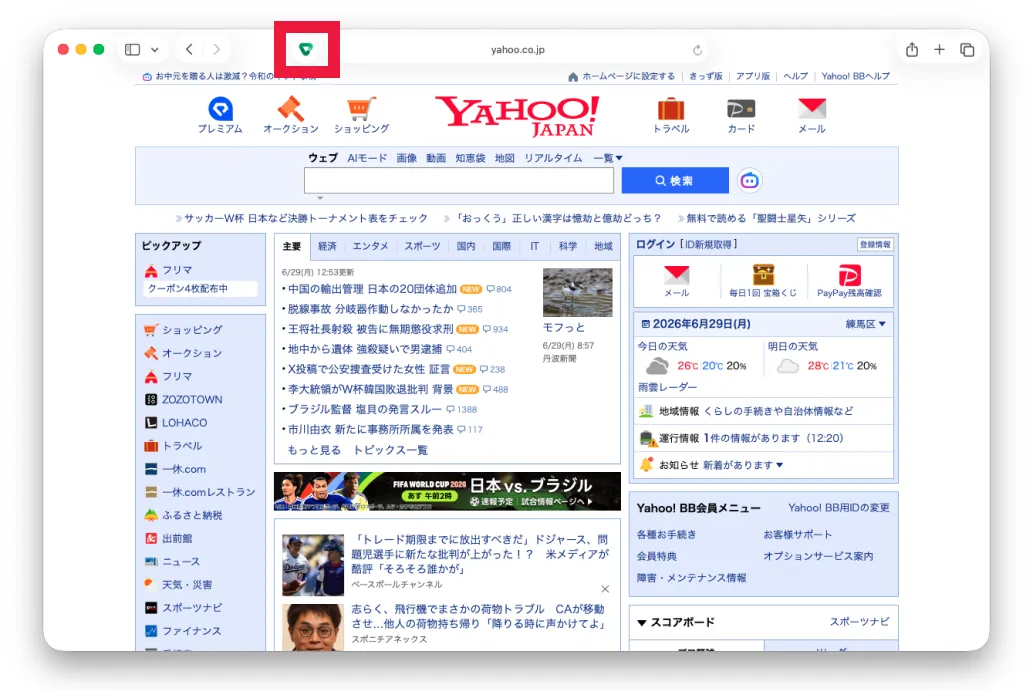
拡張機能から「CLAIR」を選択します。
手順 02
設定画面を開く
画面右上の「設定ボタン(歯車マーク)」をクリックし設定画面を開きます。
手順 03
バージョン情報を確認する
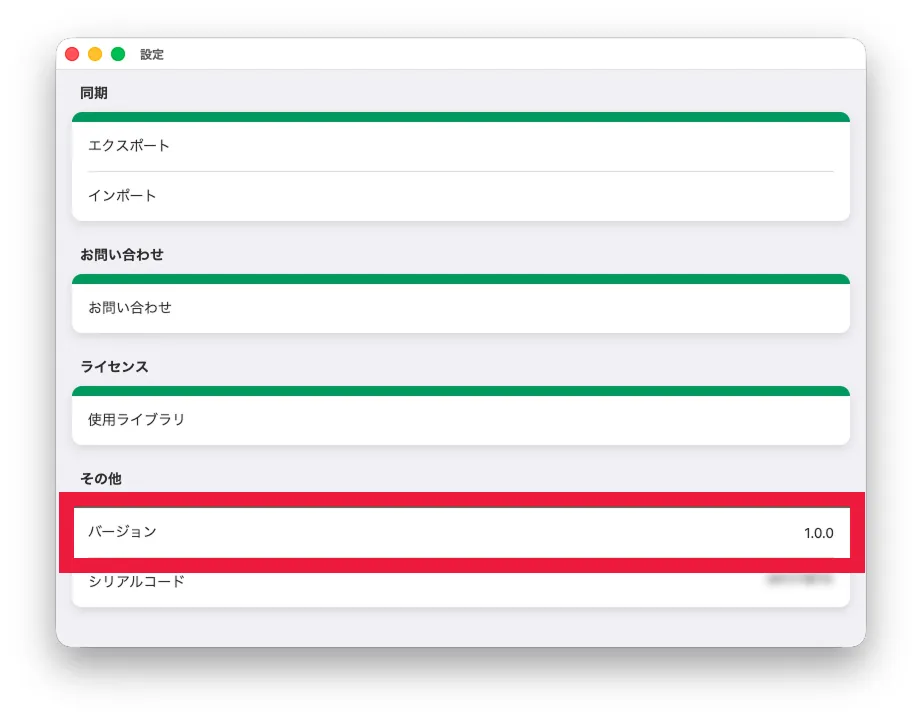
「バージョン」から現在利用しているCLAIRのバージョン情報をご確認いただけます。
シリアルコードを確認する
手順 01
CLAIRの起動
拡張機能から「CLAIR」を選択します。
手順 02
設定画面を開く
画面右上の「設定ボタン(歯車マーク)」をクリックし設定画面を開きます。
手順 03
シリアルコードを確認する
「シリアルコード」から現在利用しているCLAIRのシリアルコード情報をご確認いただけます。
使用ライブラリ一覧を確認する
手順 01
CLAIRの起動
拡張機能から「CLAIR」を選択します。
手順 02
設定画面を開く
画面右上の「設定ボタン(歯車マーク)」をクリックし設定画面を開きます。
手順 03
使用ライブラリを確認する
「使用ライブラリ」をクリックし、ライブラリを一覧画面からご確認いただけます。
バージョン情報を確認する
手順 01
CLAIRの起動
拡張機能から「CLAIR」を選択します。
手順 02
設定画面を開く
画面右上の「設定ボタン(歯車マーク)」をクリックし設定画面を開きます。
手順 03
バージョン情報を確認する
「バージョン」から現在利用しているCLAIRのバージョン情報をご確認いただけます。
シリアルコードを確認する
手順 01
CLAIRの起動
拡張機能から「CLAIR」を選択します。
手順 02
設定画面を開く
画面右上の「設定ボタン(歯車マーク)」をクリックし設定画面を開きます。
手順 03
シリアルコードを確認する
「シリアルコード」から現在利用しているCLAIRのシリアルコード情報をご確認いただけます。
使用ライブラリ一覧を確認する
手順 01
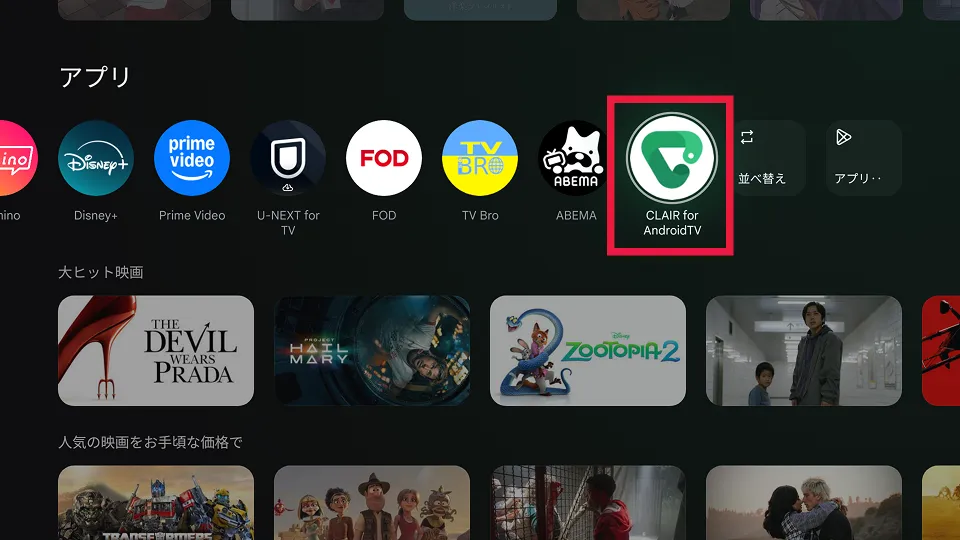
CLAIRの起動
ホーム画面から「CLAIR」を選択します。
手順 02
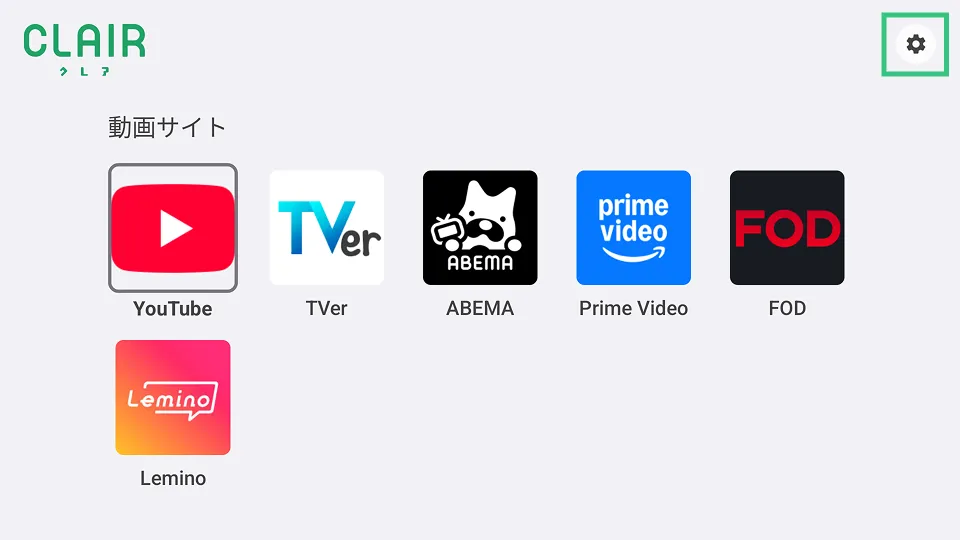
設定画面を開く
画面右上の「設定ボタン(歯車マーク)」を選択し設定画面を開きます。
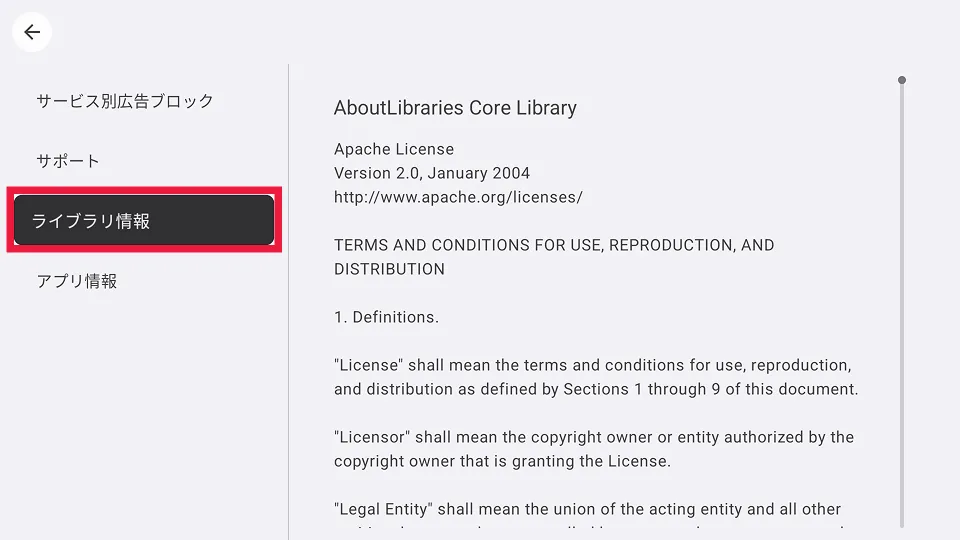
手順 03
ライブラリ情報画面を開く
画面左側のメニューから「ライブラリ情報」を選択します。
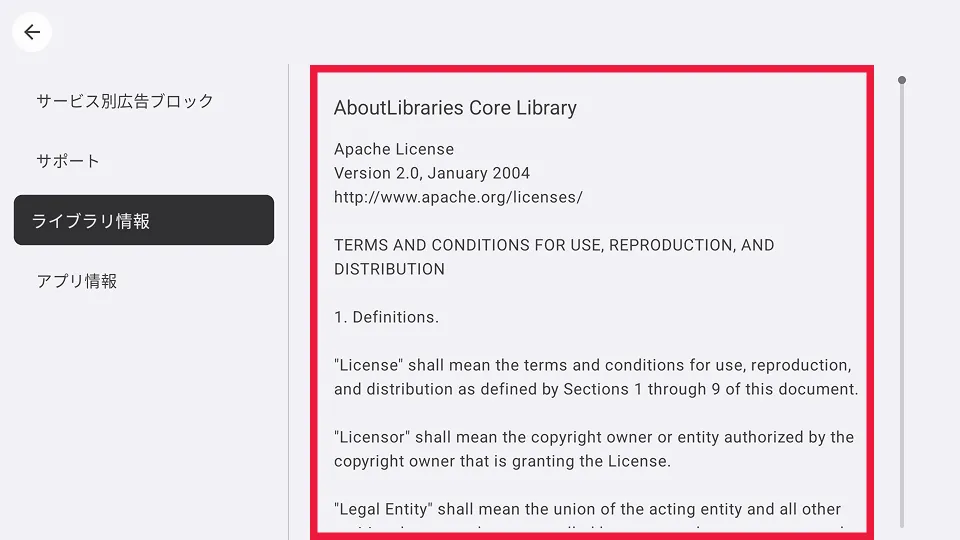
手順 04
ライブラリ情報の確認
画面右側から現在利用しているCLAIRのライブラリ情報をご確認いただけます。
バージョン情報を確認する
手順 01
CLAIRの起動
ホーム画面から「CLAIR」を選択します。
手順 02
設定画面を開く
画面右上の「設定ボタン(歯車マーク)」を選択し設定画面を開きます。
手順 03
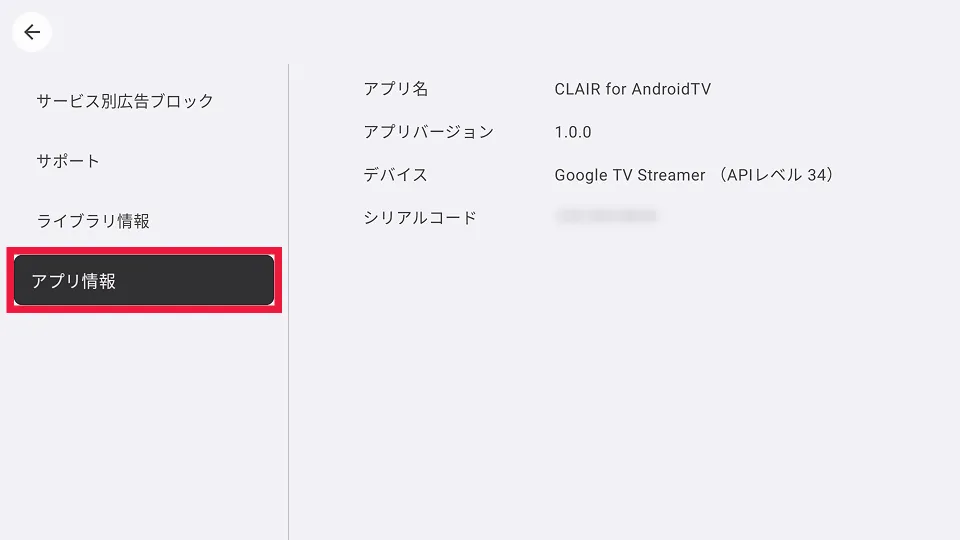
アプリ情報画面を開く
画面左側のメニューから「アプリ情報」を選択します。
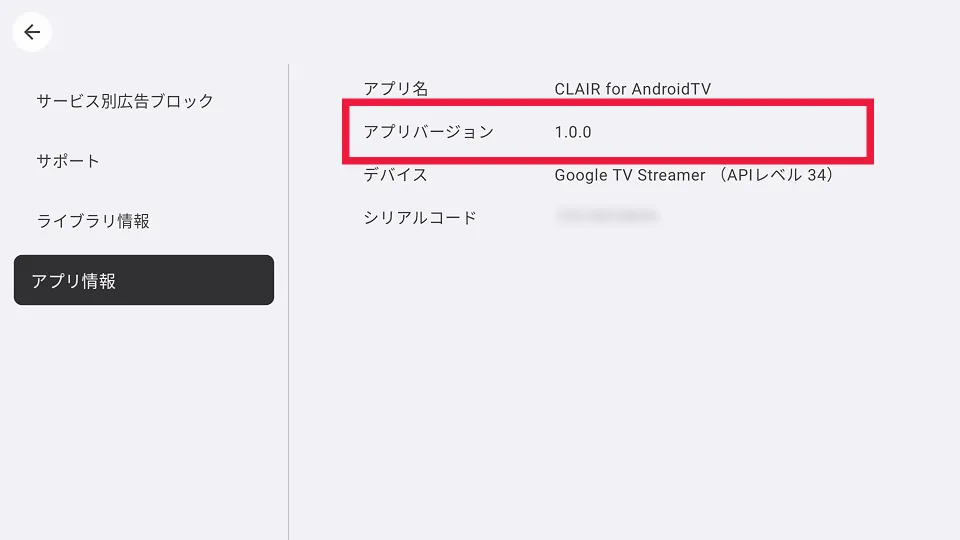
手順 04
バージョンの確認
アプリバージョンの欄から現在利用しているCLAIRのバージョン情報をご確認いただけます。
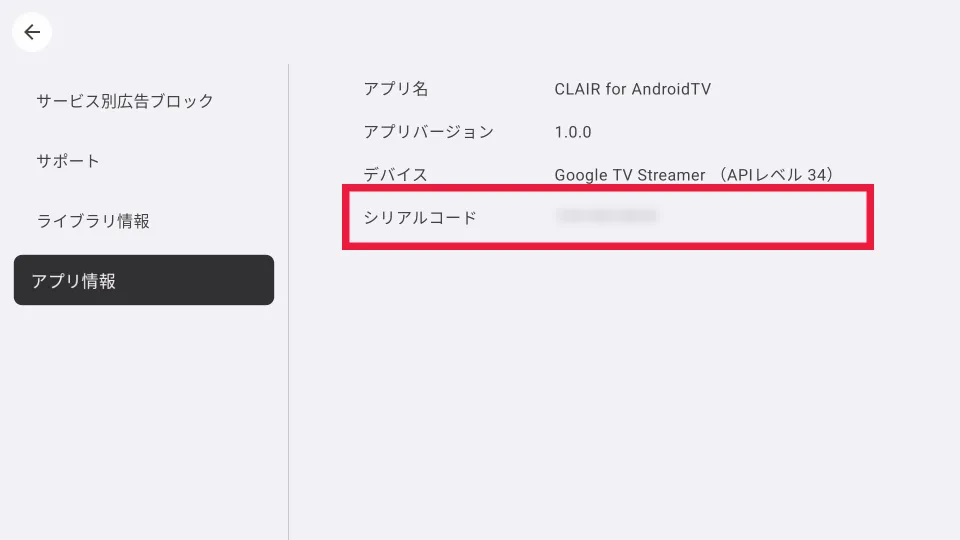
シリアルコードを確認する
手順 01
CLAIRの起動
ホーム画面から「CLAIR」を選択します。
手順 02
設定画面を開く
画面右上の「設定ボタン(歯車マーク)」を選択し設定画面を開きます。
手順 03
アプリ情報画面を開く
画面左側のメニューから「アプリ情報」を選択します。
手順 04
シリアルコードの確認
シリアルコードの欄から現在利用しているCLAIRのシリアルコードをご確認いただけます。