ブラウザを使いこなそう
ブラウザの使い方
本アプリには、広告を強力にブロックしながら快適にインターネットを楽しめる「専用ブラウザ」が内蔵されています。基本的な使い方を確認しましょう。
ブラウザで検索する
手順 01
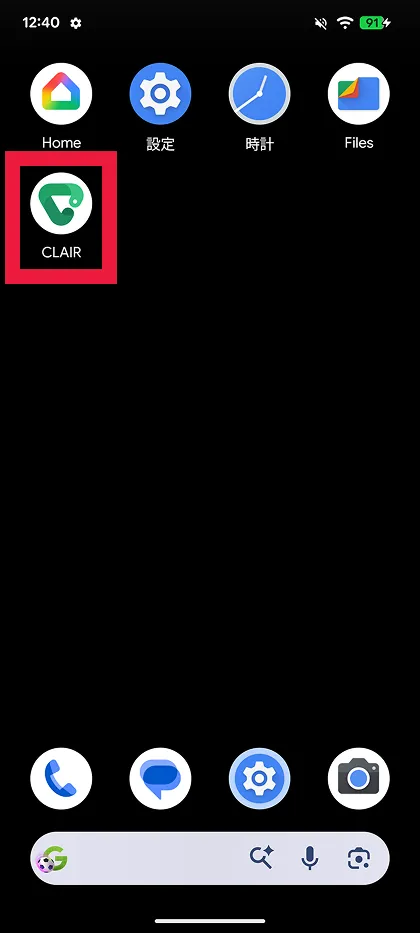
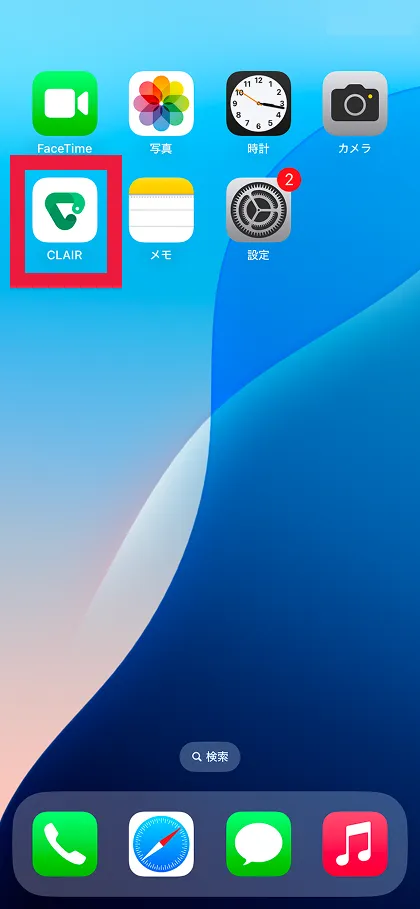
CLAIRの起動
「CLAIR」のアイコンをタップします。
手順 02
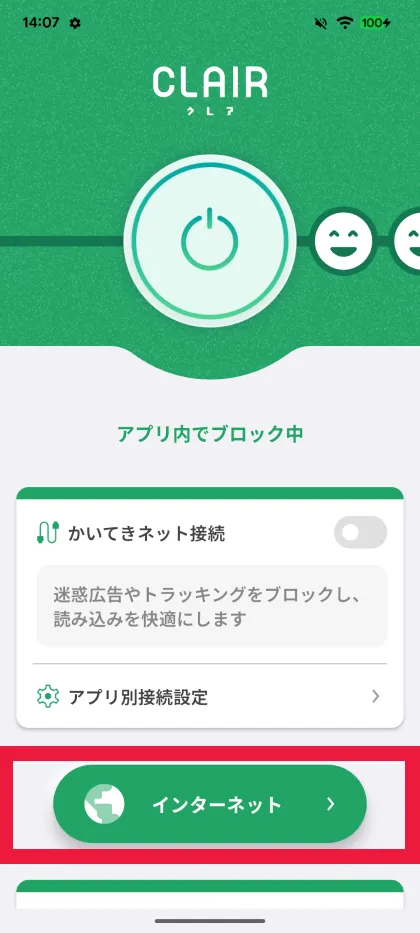
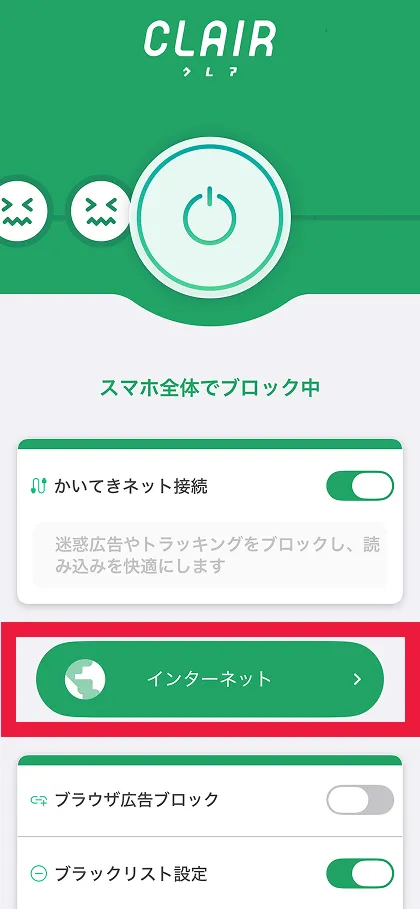
ブラウザの起動
アプリのTOP画面の中から「インターネット」をタップします。
手順 03
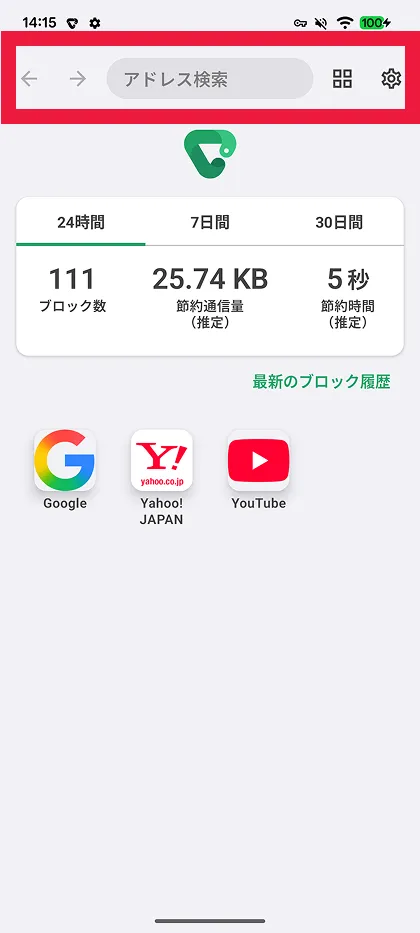
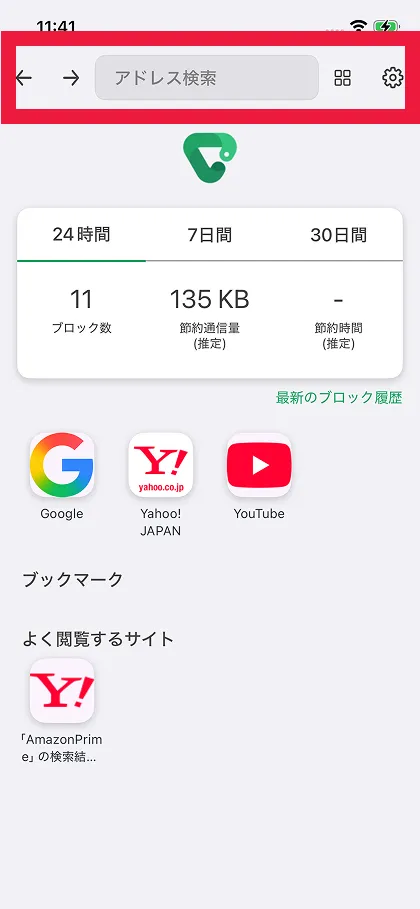
アドレスバーをタップ
ブラウザを開いたら、画面の上部にある長い枠(アドレスバー)をタップします。
手順 04
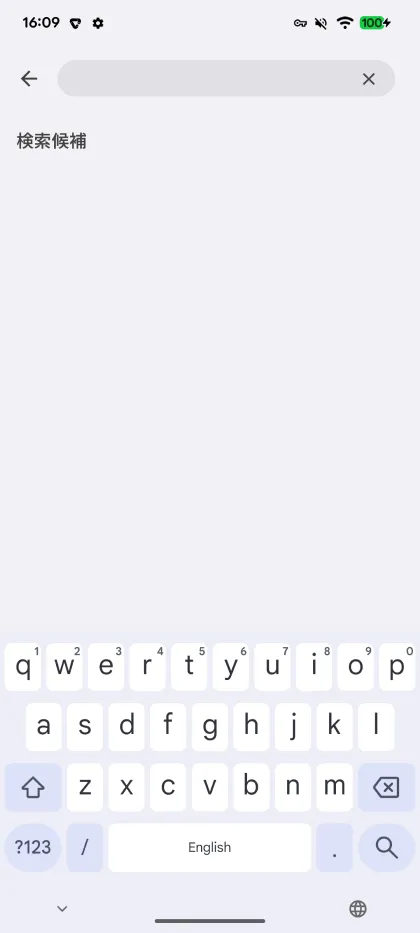
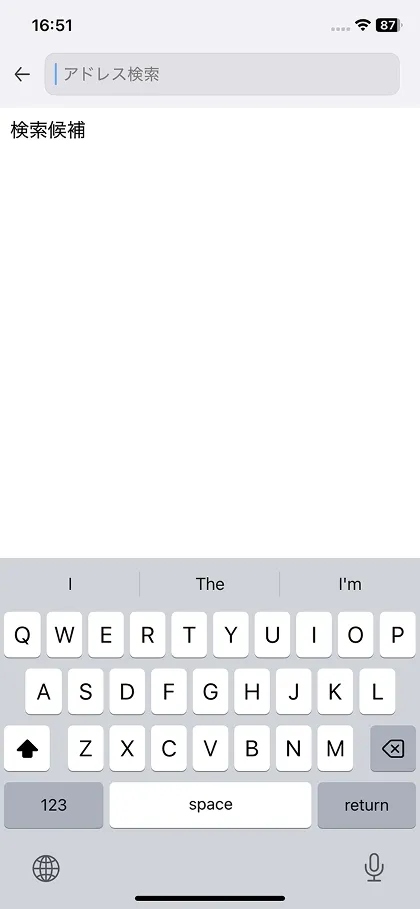
検索キーワードを入力し検索する
アドレスバーをタップするとキーボードが表示されるので、調べたい言葉を入力、キーボード右下にある「開く」、「検索」、「改行」をタップします。
手順 05
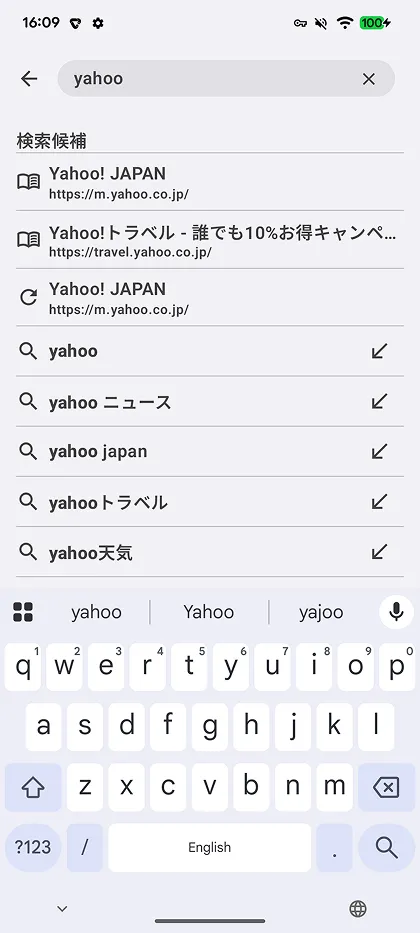
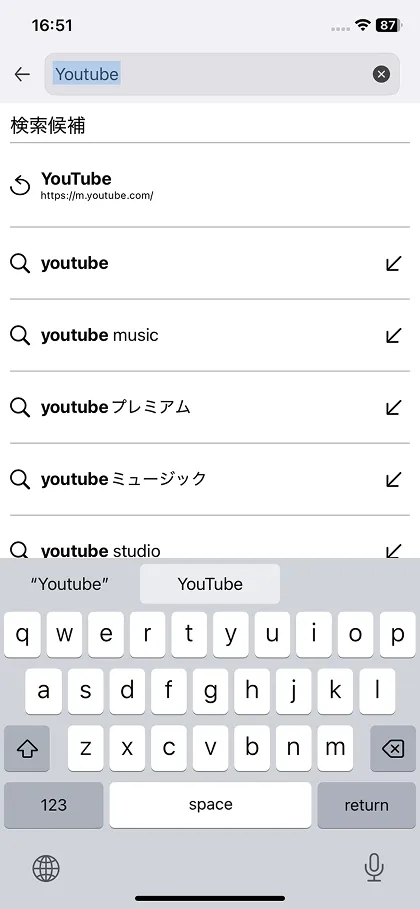
検索結果を確認
入力した言葉に関連するWebサイトの一覧が表示されます。
閲覧するページを切り替える(タブ切り替え)
手順 01
CLAIRの起動
「CLAIR」のアイコンをタップします。
手順 02
ブラウザの起動
アプリのTOP画面の中から「インターネット」をタップします。
手順 03
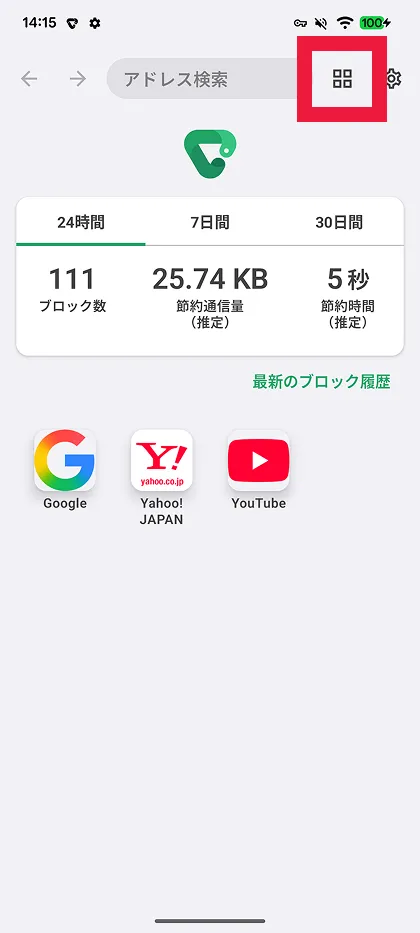
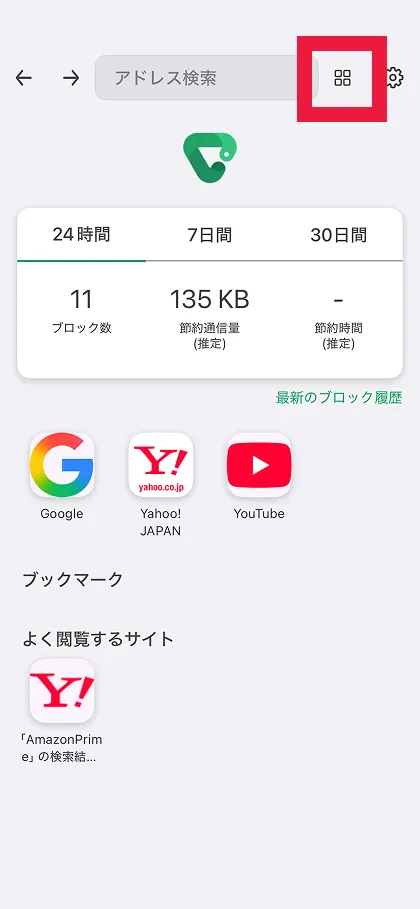
タブ切り替えボタンをタップ
ブラウザを開いたら、画面右上にある「4つの四角いアイコン」をタップします。
手順 04
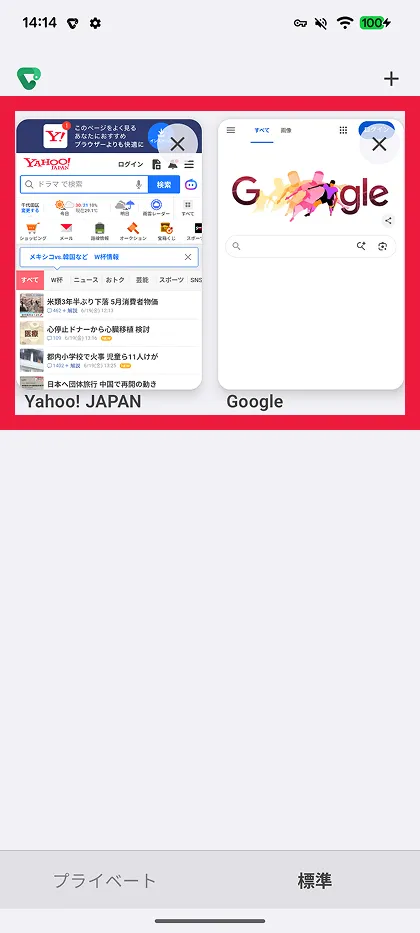
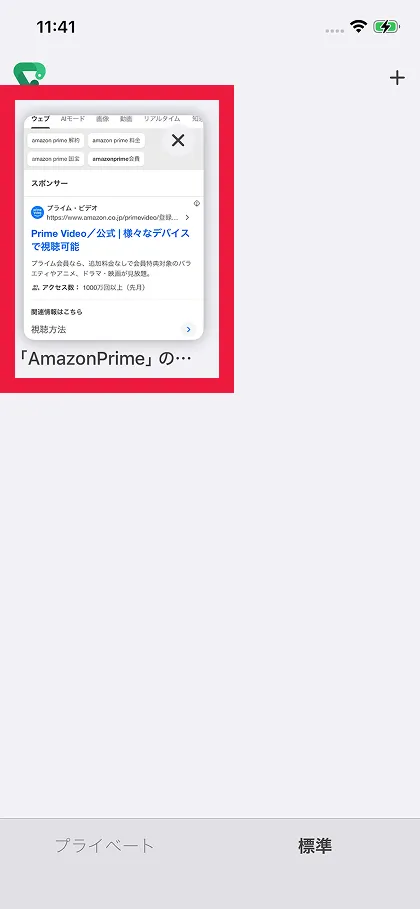
一覧から選ぶ
開いているタブが一覧で表示されるので、見たいページをタップし切り替えます。
登録しているブックマークを表示する
手順 01
CLAIRの起動
「CLAIR」のアイコンをタップします。
手順 02
ブラウザの起動
アプリのTOP画面の中から「インターネット」をタップします。
手順 03
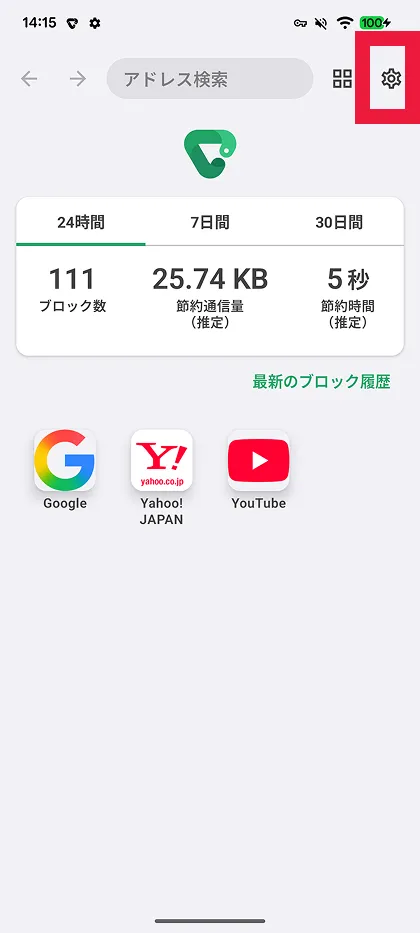
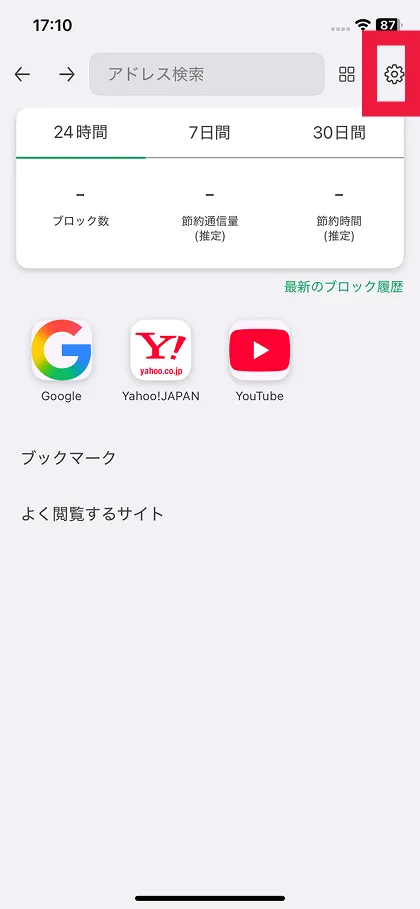
設定ボタンをタップ
ブラウザを開いたら、画面右上にある「設定ボタン(歯車マーク)」をタップします。
手順 04
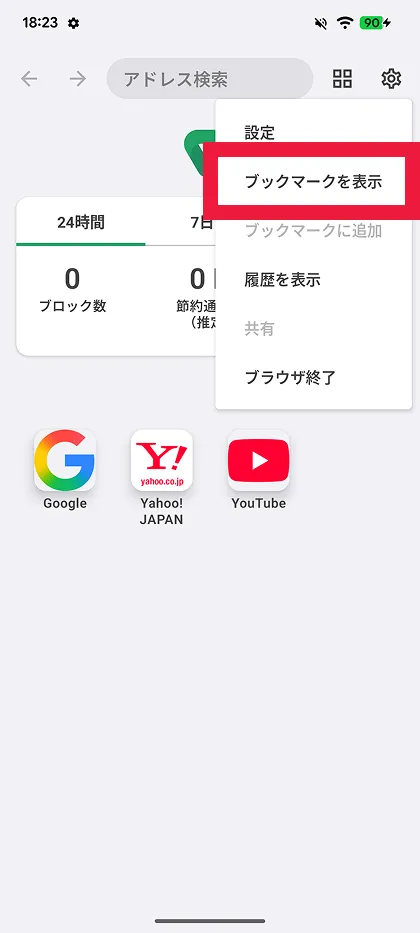
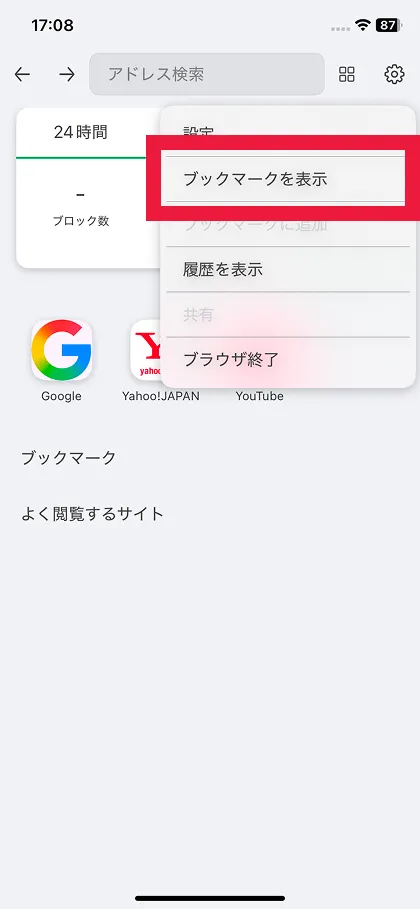
ブックマークを表示を選択
表示されたメニューの中から「ブックマークを表示」をタップし登録しているブックマークをご確認いただけます。
ブックマークを追加する
手順 01
CLAIRの起動
「CLAIR」のアイコンをタップします。
手順 02
ブラウザの起動
アプリのTOP画面の中から「インターネット」をタップします。
手順 03
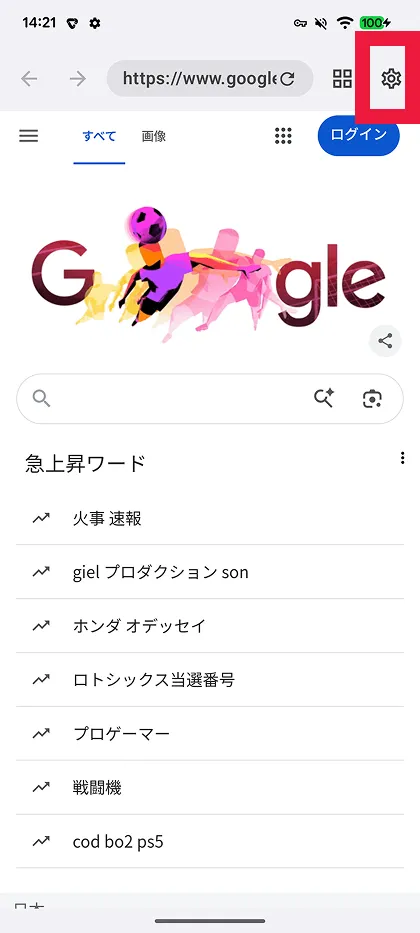
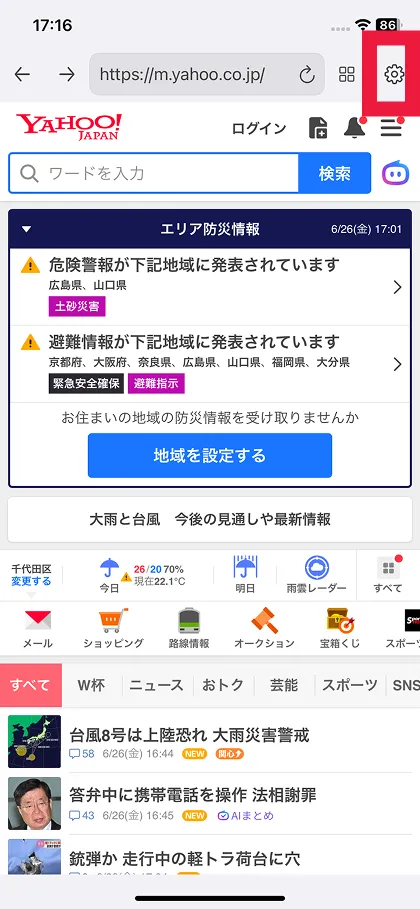
設定ボタンをタップ
ブラウザを開いたら、画面右上にある「設定ボタン(歯車マーク)」をタップします。
手順 04
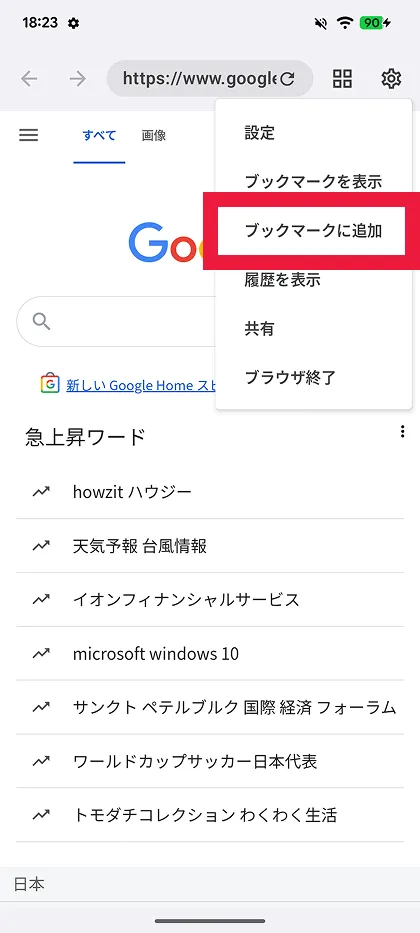
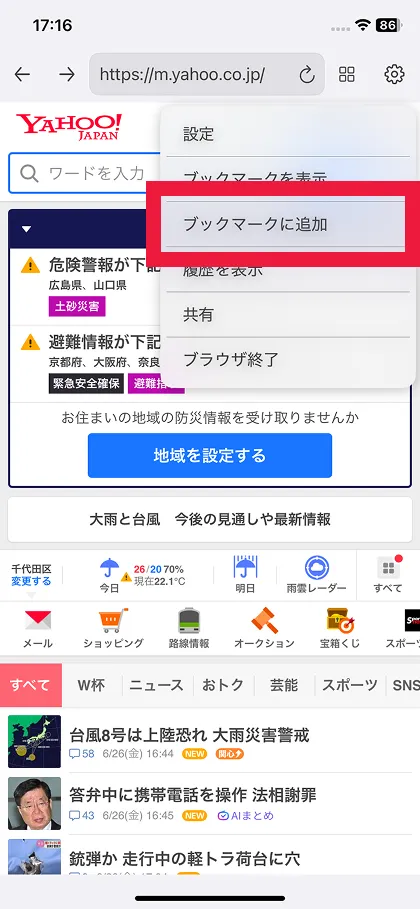
ブックマークに追加を選択
表示されたメニューの中から「ブックマークに追加」をタップします。
手順 05
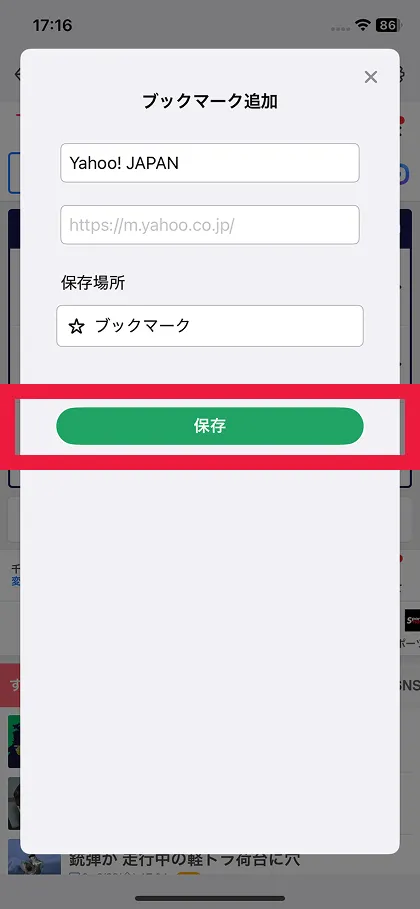
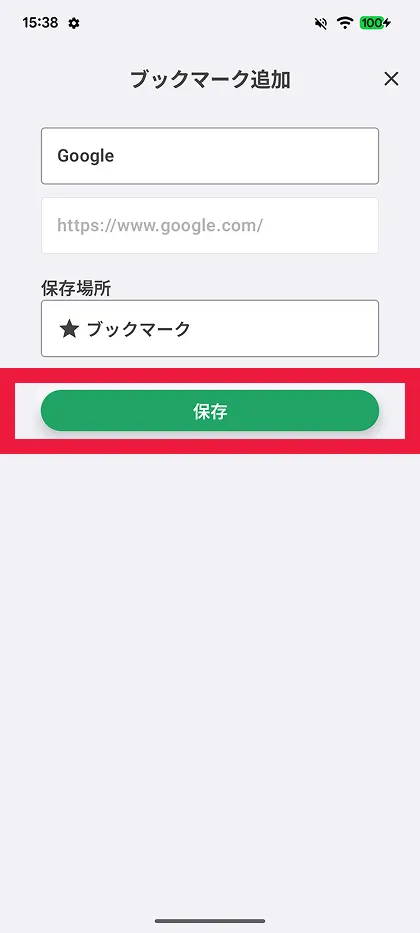
保存する
サイト名や保存場所を指定し「保存」ボタンをタップすれば完了です。