より細かな条件で広告を非表示にするための設定方法を解説します。お使いの機器のタブを選択して手順をご確認ください。
ブラウザの広告を非表示にする(ブラウザ広告ブロック設定)
手順 01
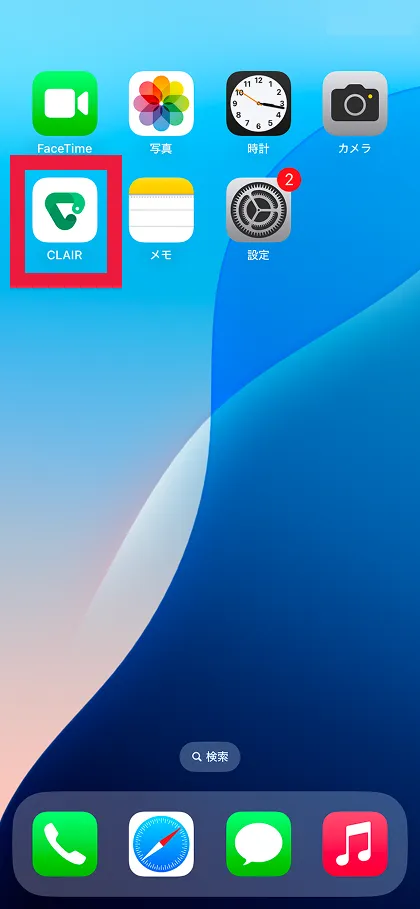
CLAIRの起動
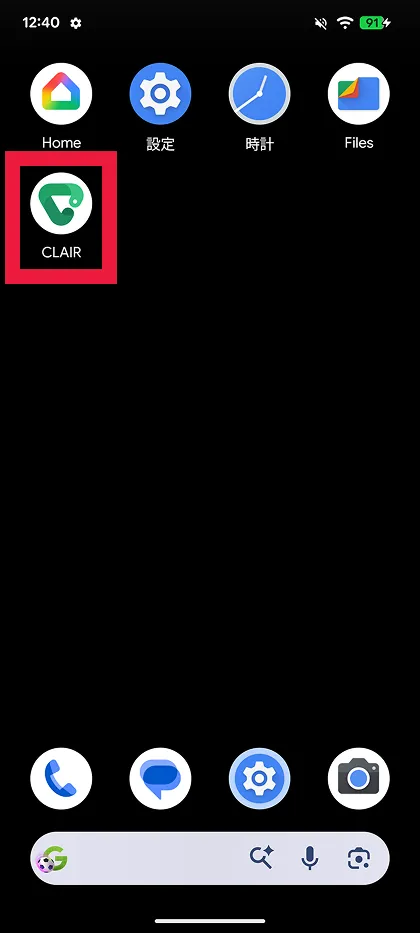
「CLAIR」のアイコンをタップします。
手順 02
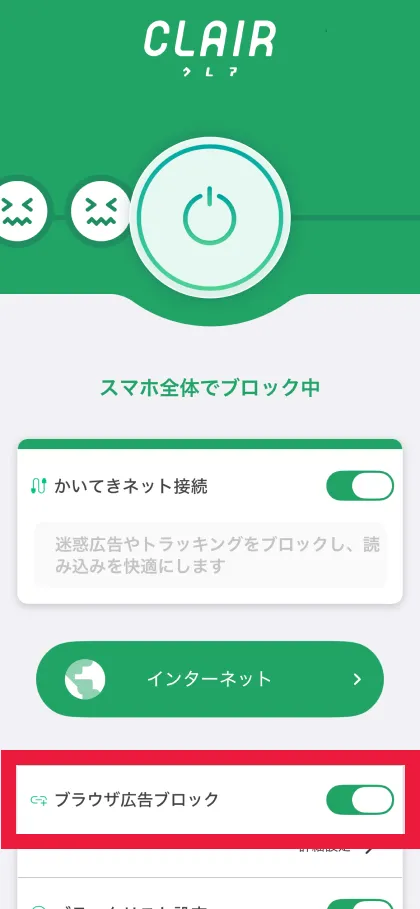
ブラウザ広告ブロック設定を有効にする
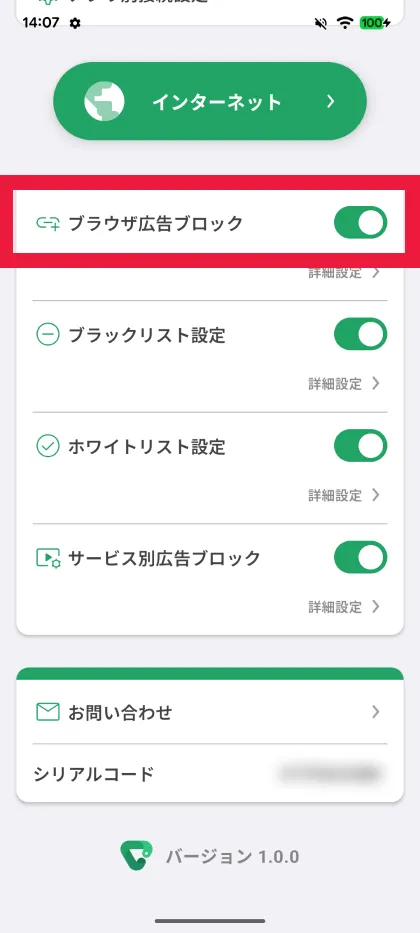
「ブラウザ広告ブロック」の右側にあるトグルスイッチをON(緑色)にします。
手順 03
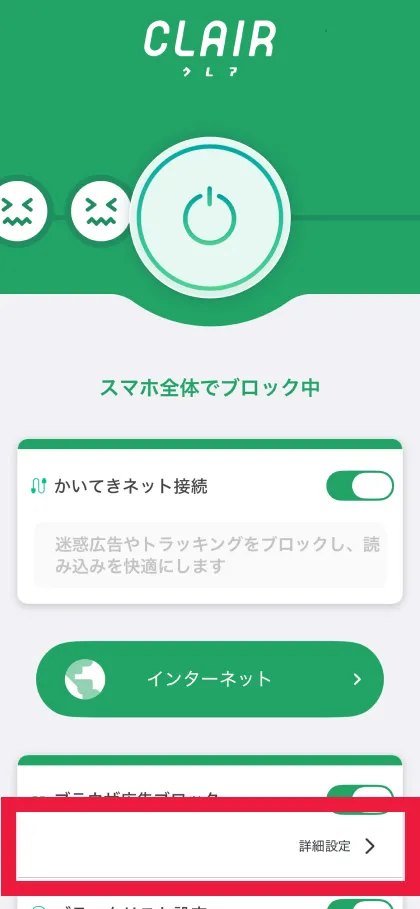
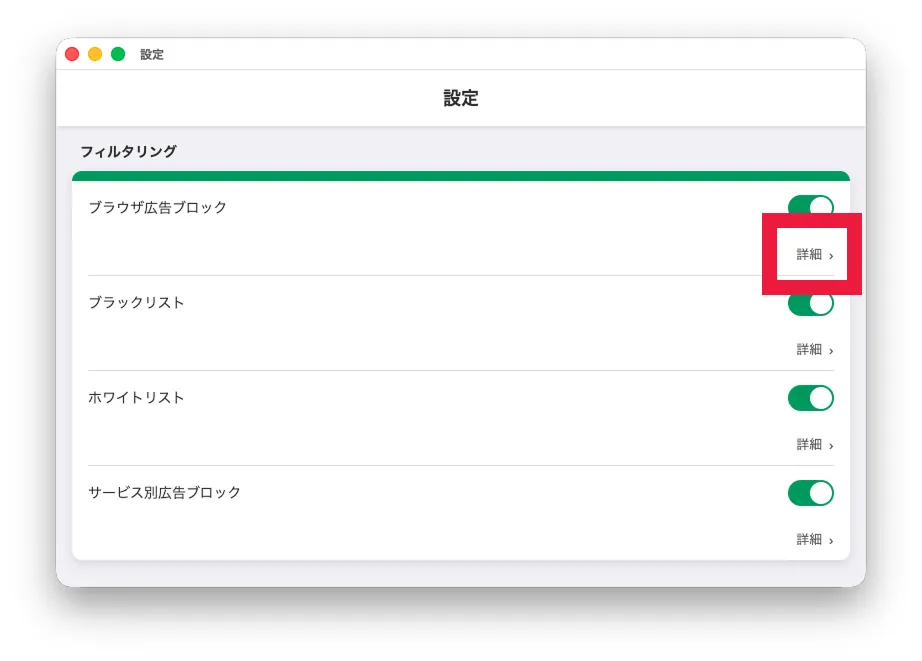
詳細画面を開く
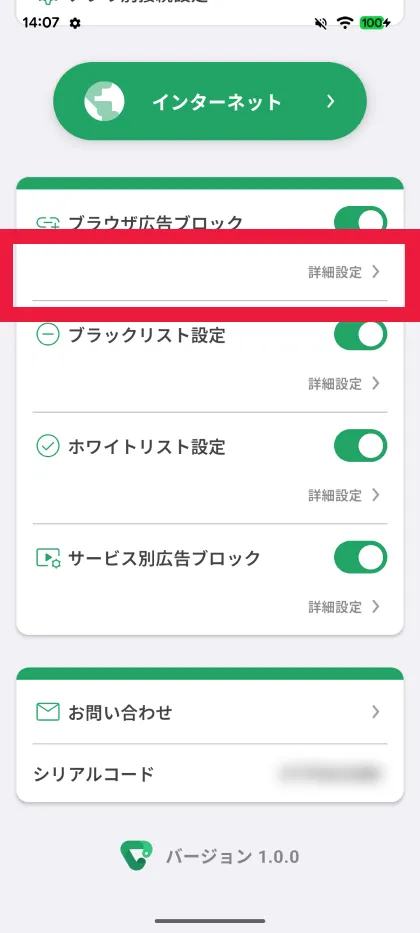
ブラウザ広告ブロッのトグルスイッチ下の「詳細設定」をタップしフィルタ設定を開きます。
手順 04
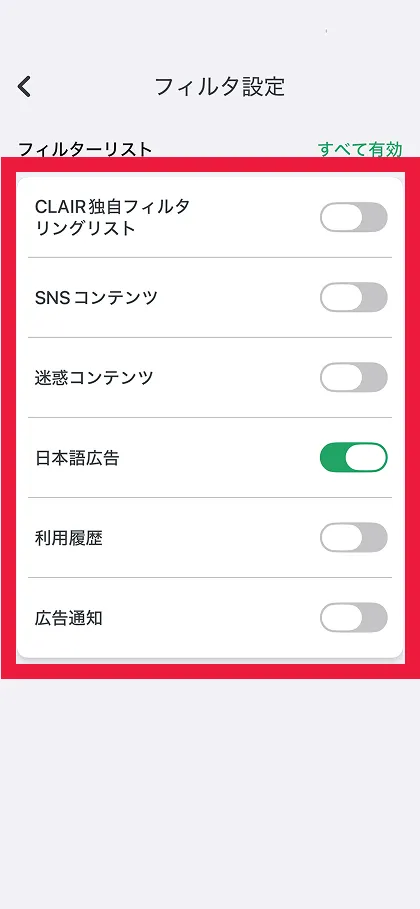
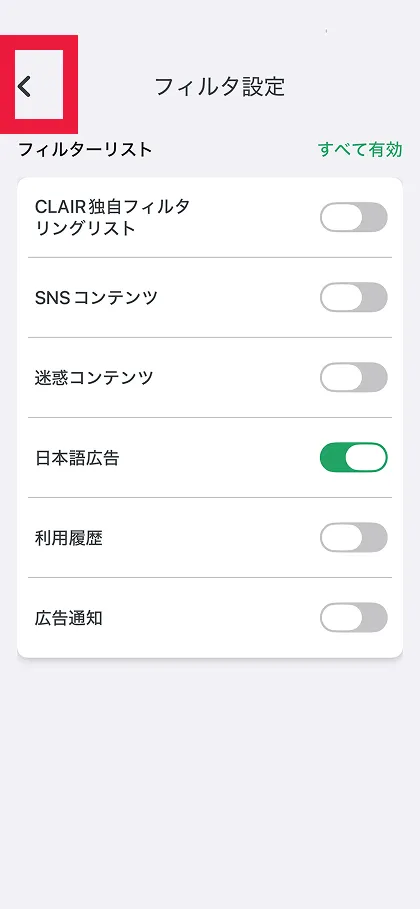
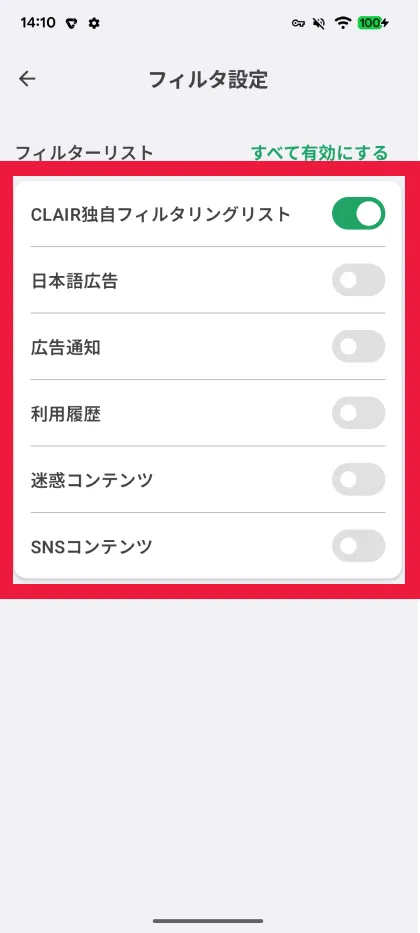
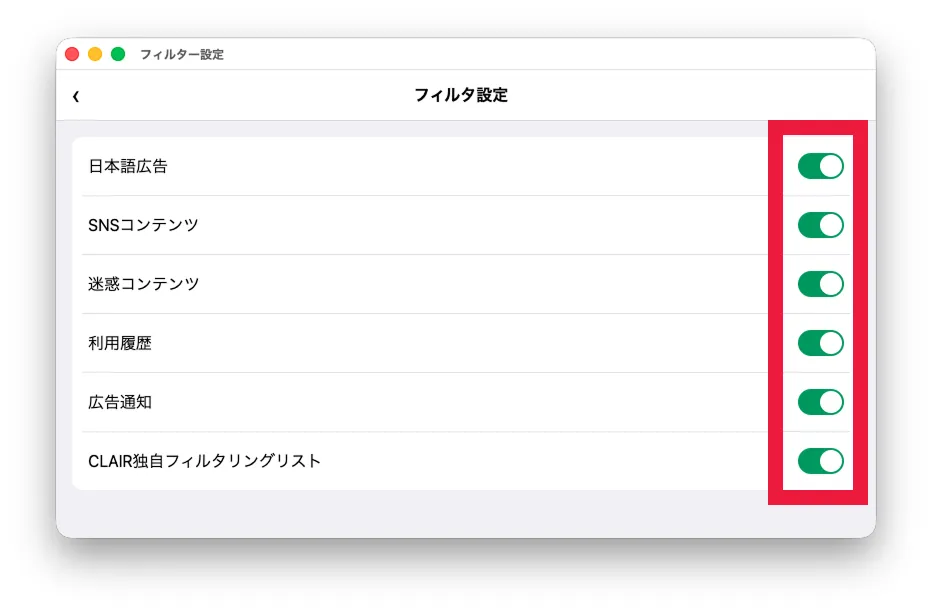
フィルタ設定
消したい広告のトグルスイッチをON(緑色)にします。
手順 05
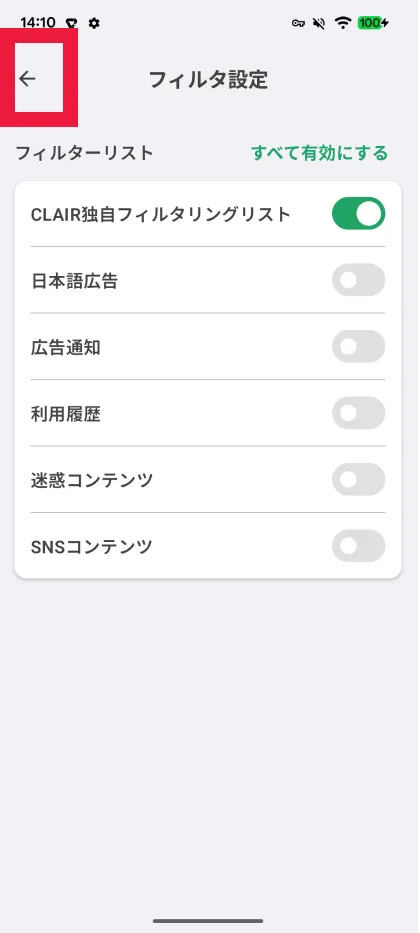
設定完了
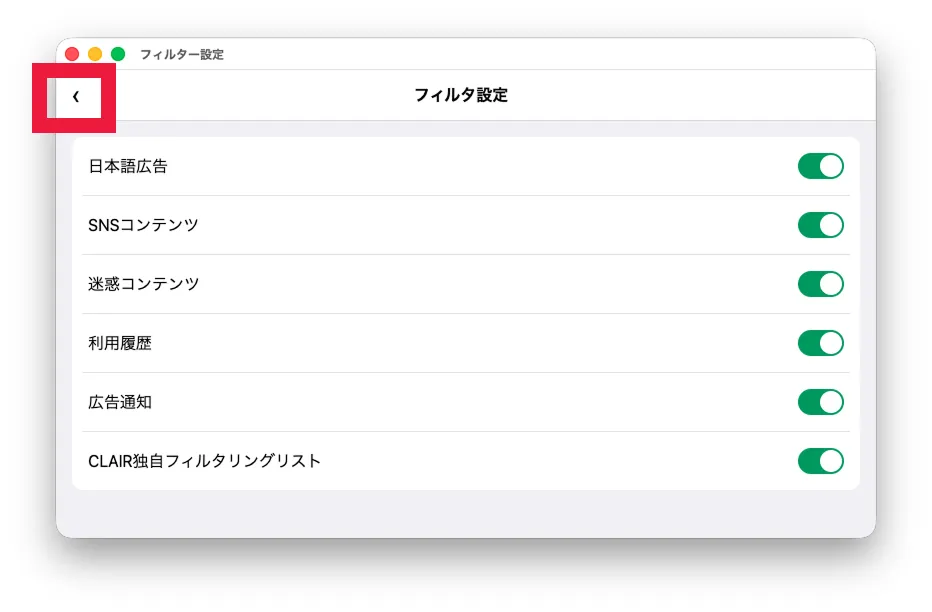
画面左上の「戻るボタン(<のマーク)」をタップし設定画面に戻り、設定が完了です。
指定URLの広告を表示させない(ブラックリスト設定)
手順 01
CLAIRの起動
「CLAIR」のアイコンをタップします。
手順 02
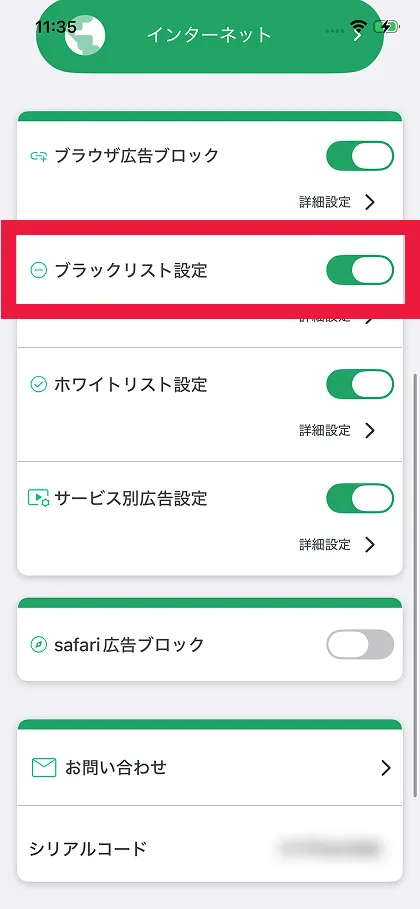
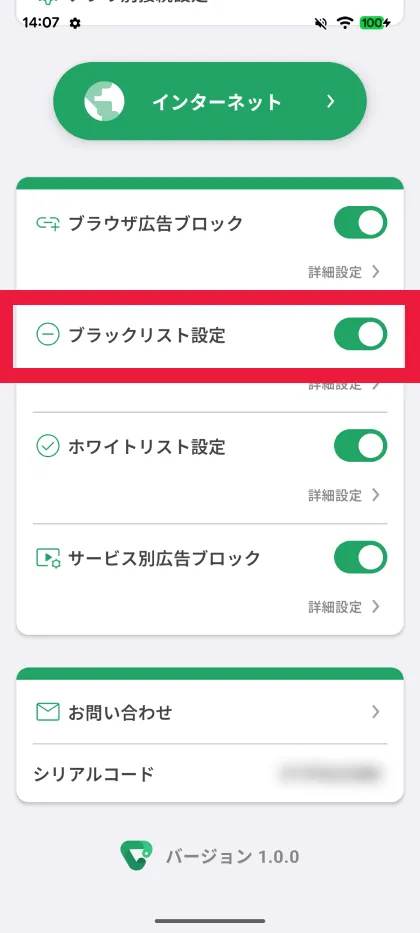
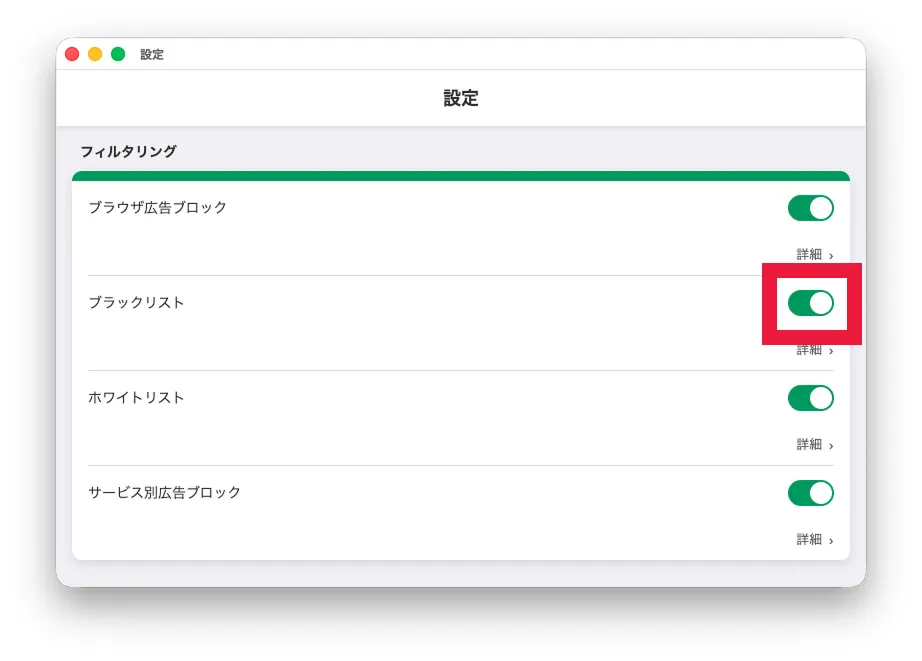
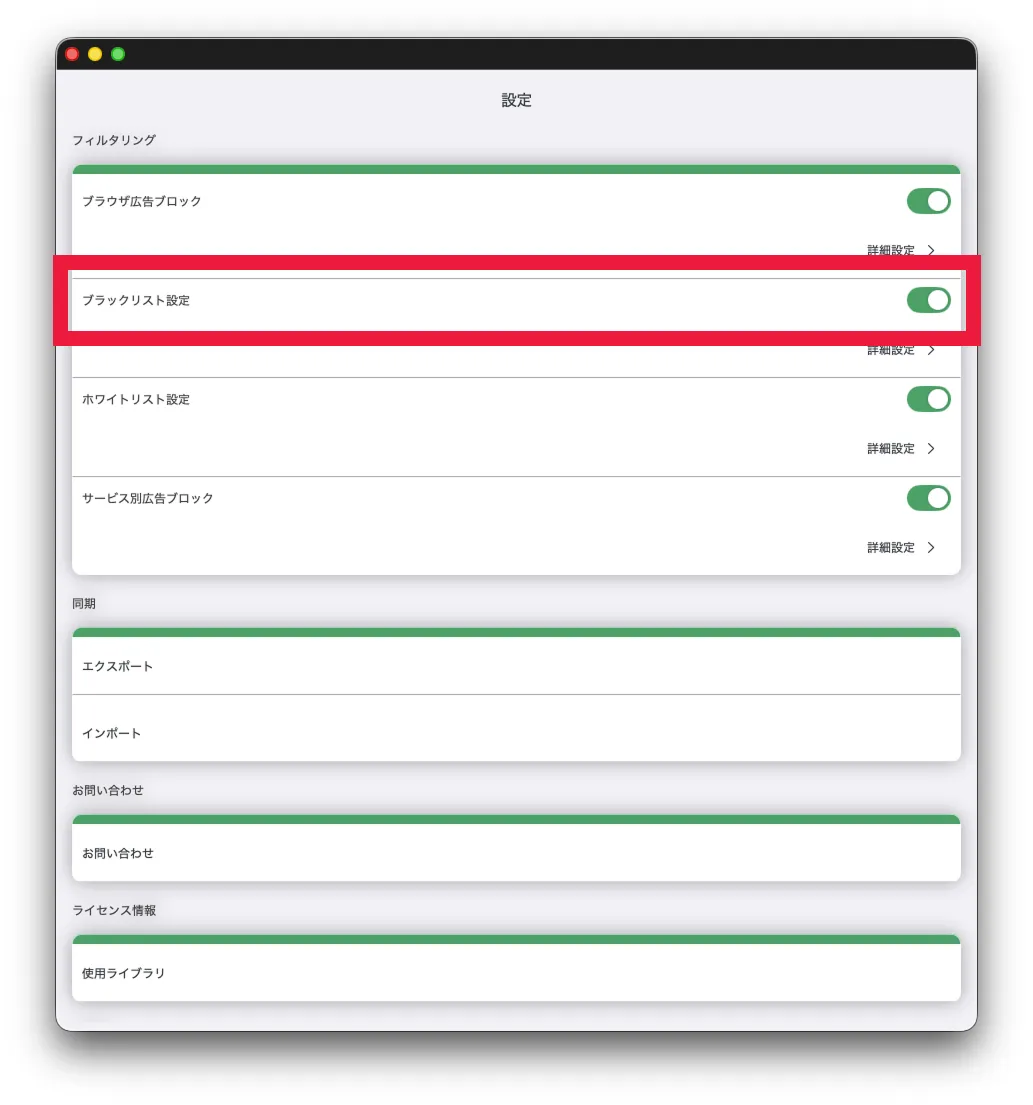
ブラックリスト設定を有効にする
「ブラックリスト設定」の右側にあるトグルスイッチをON(緑色)にします。
手順 03
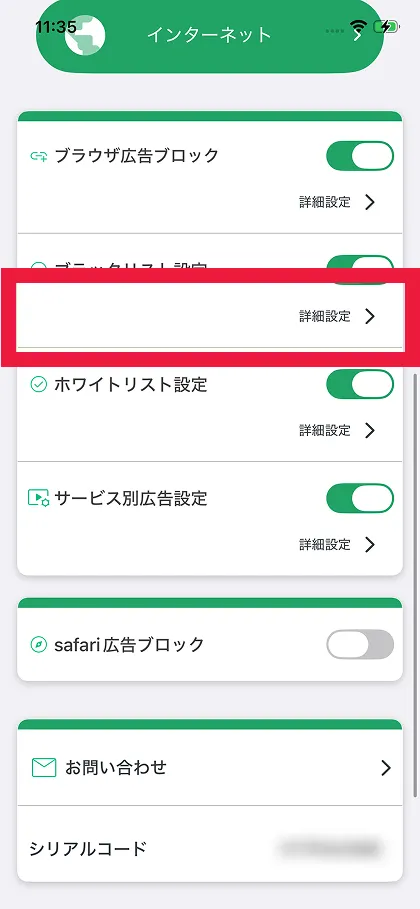
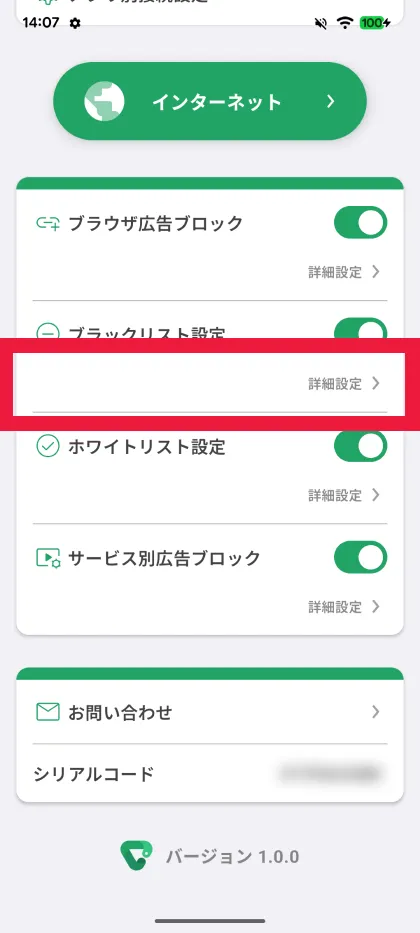
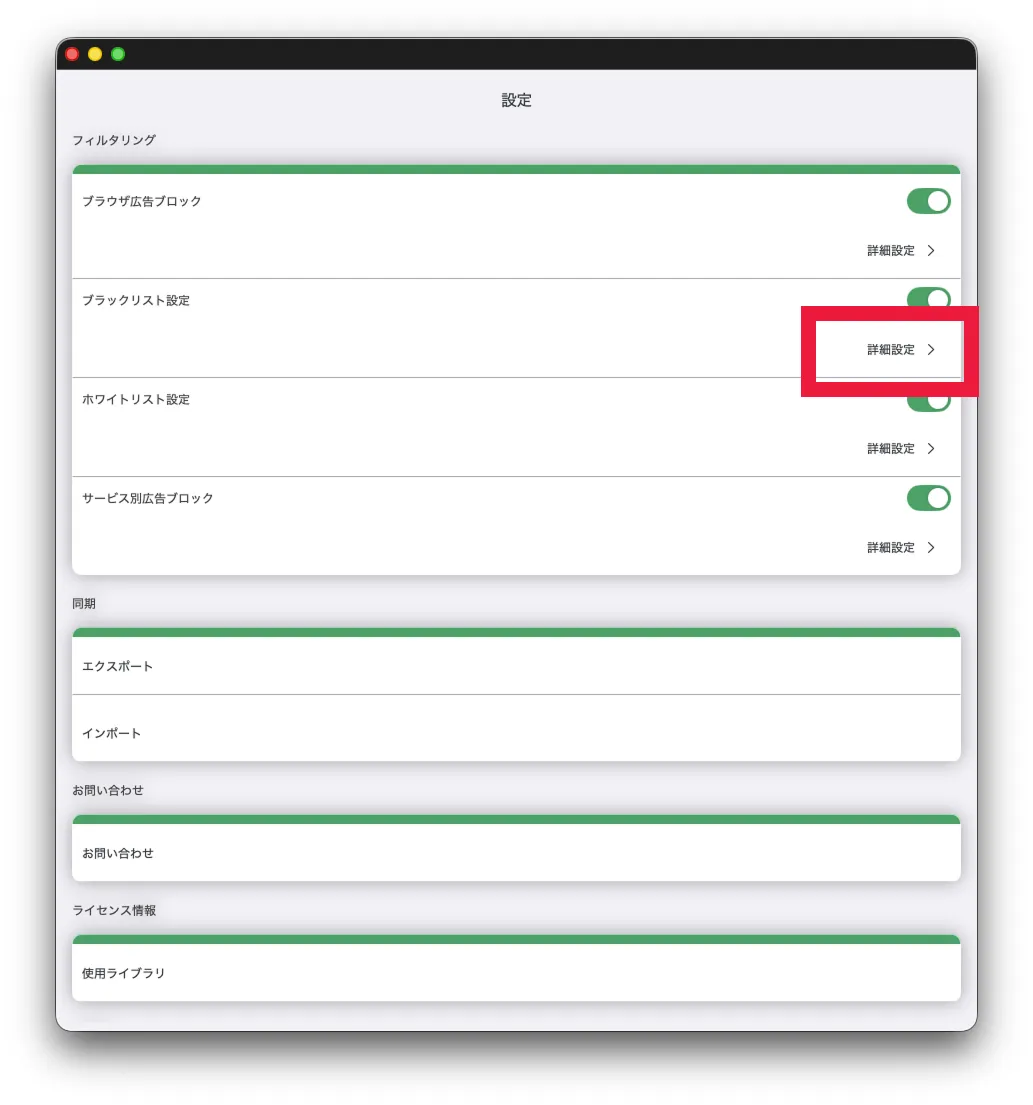
詳細画面を開く
ブラックリストのトグルスイッチ下の「詳細設定」をタップしブラックリスト設定画面を開きます。
手順 04
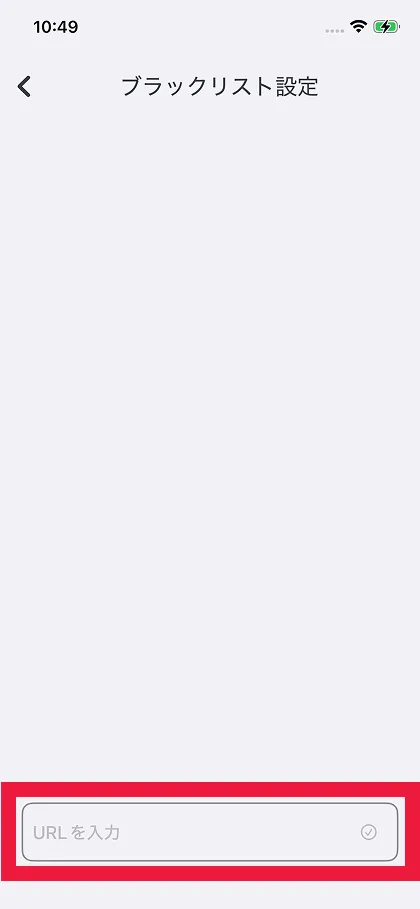
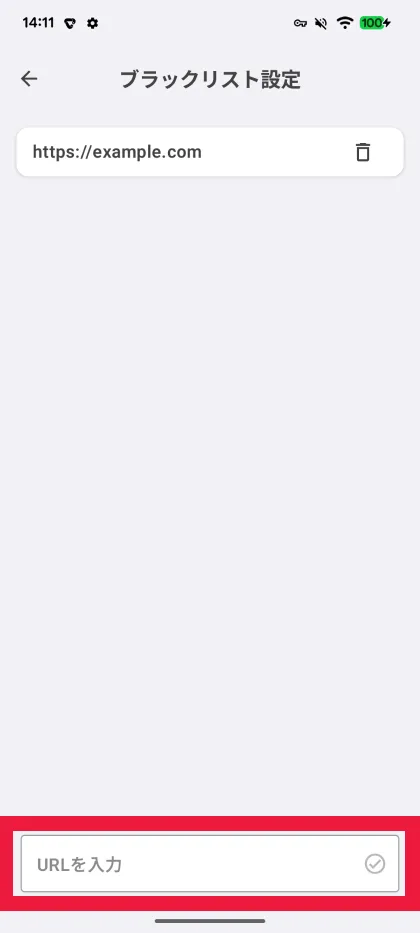
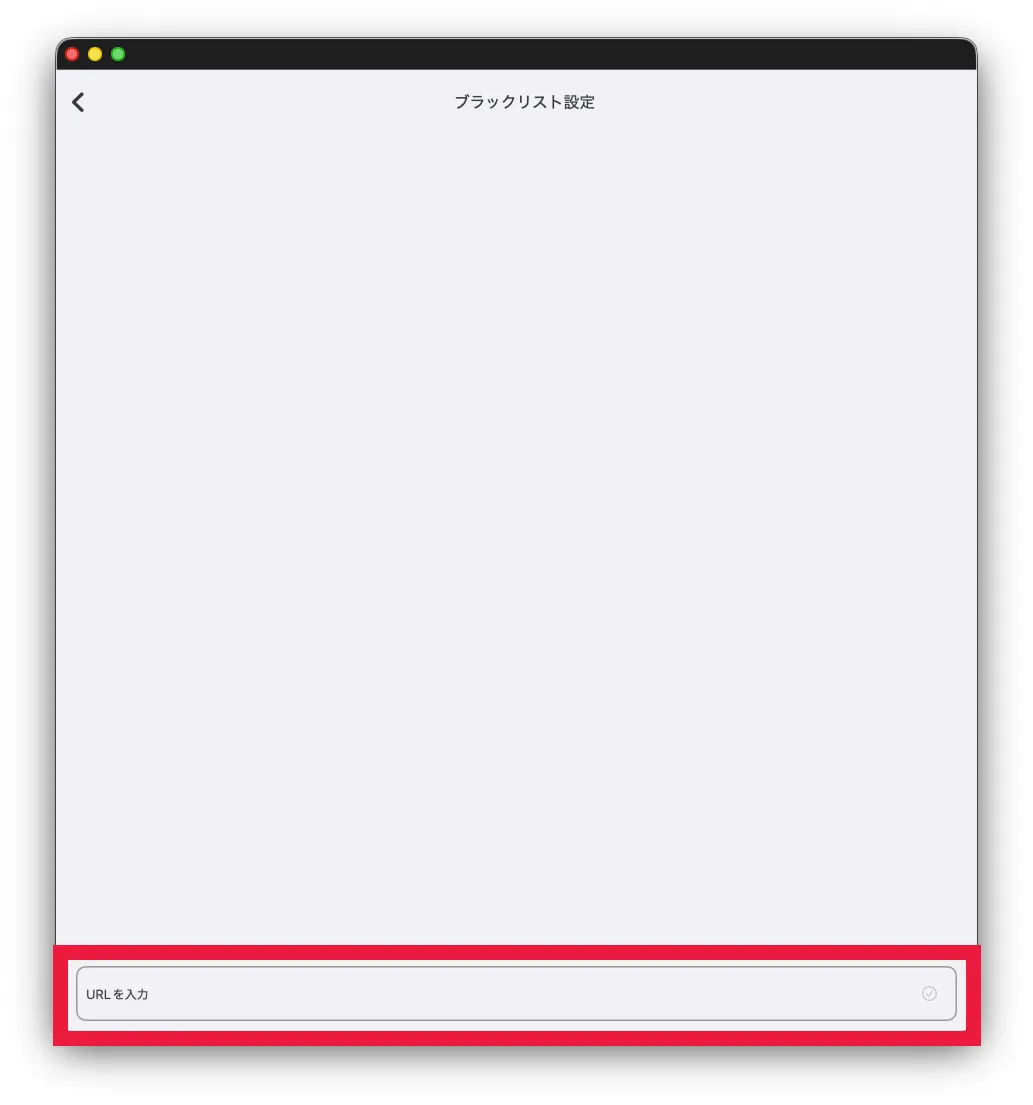
ブラックリストの設定
画面下のURLに広告を表示したくないサイトのURLを入力し、右側の決定ボタンをタップします。(URLは「https://www.example.co.jp/」のような形式で入力する必要があります)
手順 05
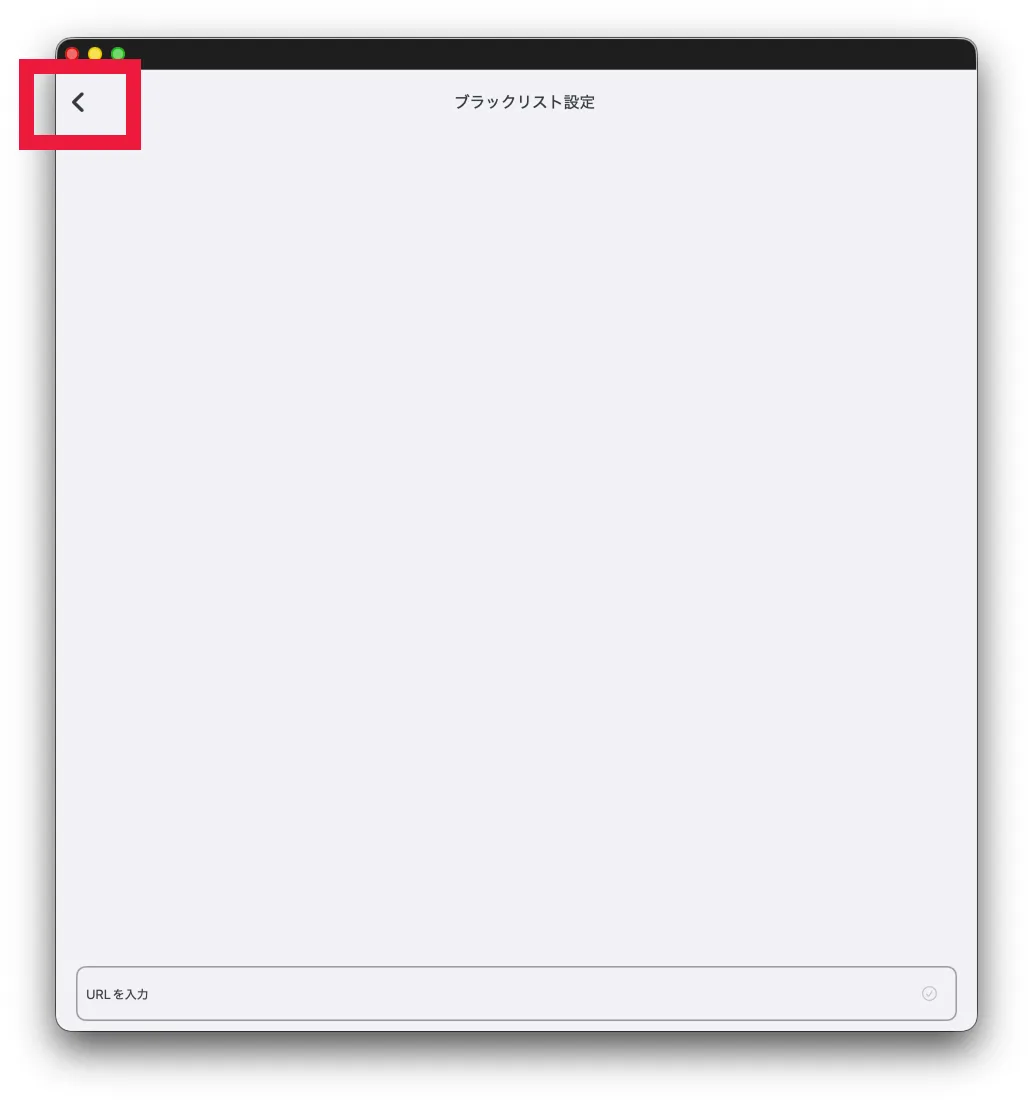
設定完了
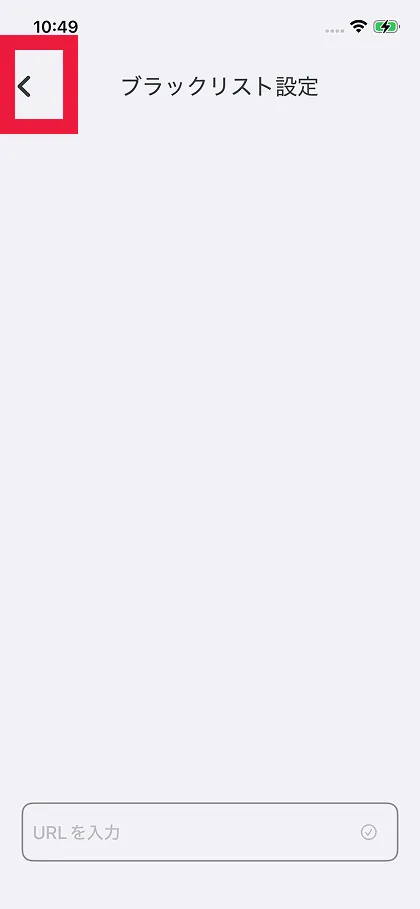
画面左上の「戻るボタン(<のマーク)」をタップし設定画面に戻り、設定が完了です。
指定URLの広告を表示させる(ホワイトリスト設定)
手順 01
CLAIRの起動
「CLAIR」のアイコンをタップします。
手順 02
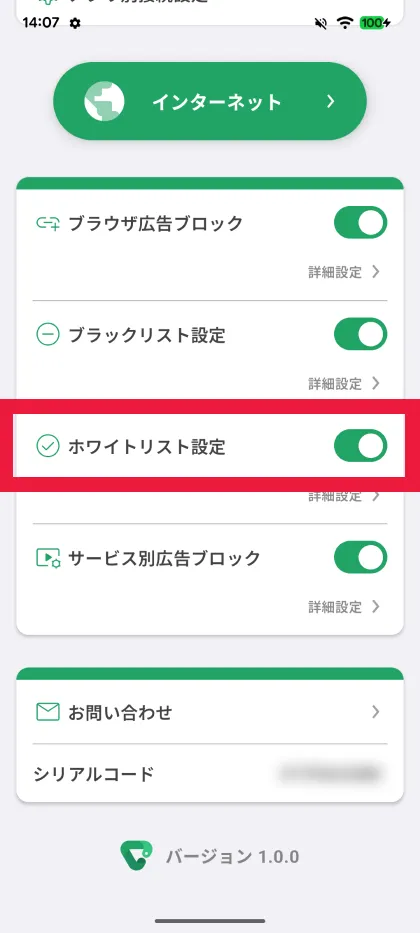
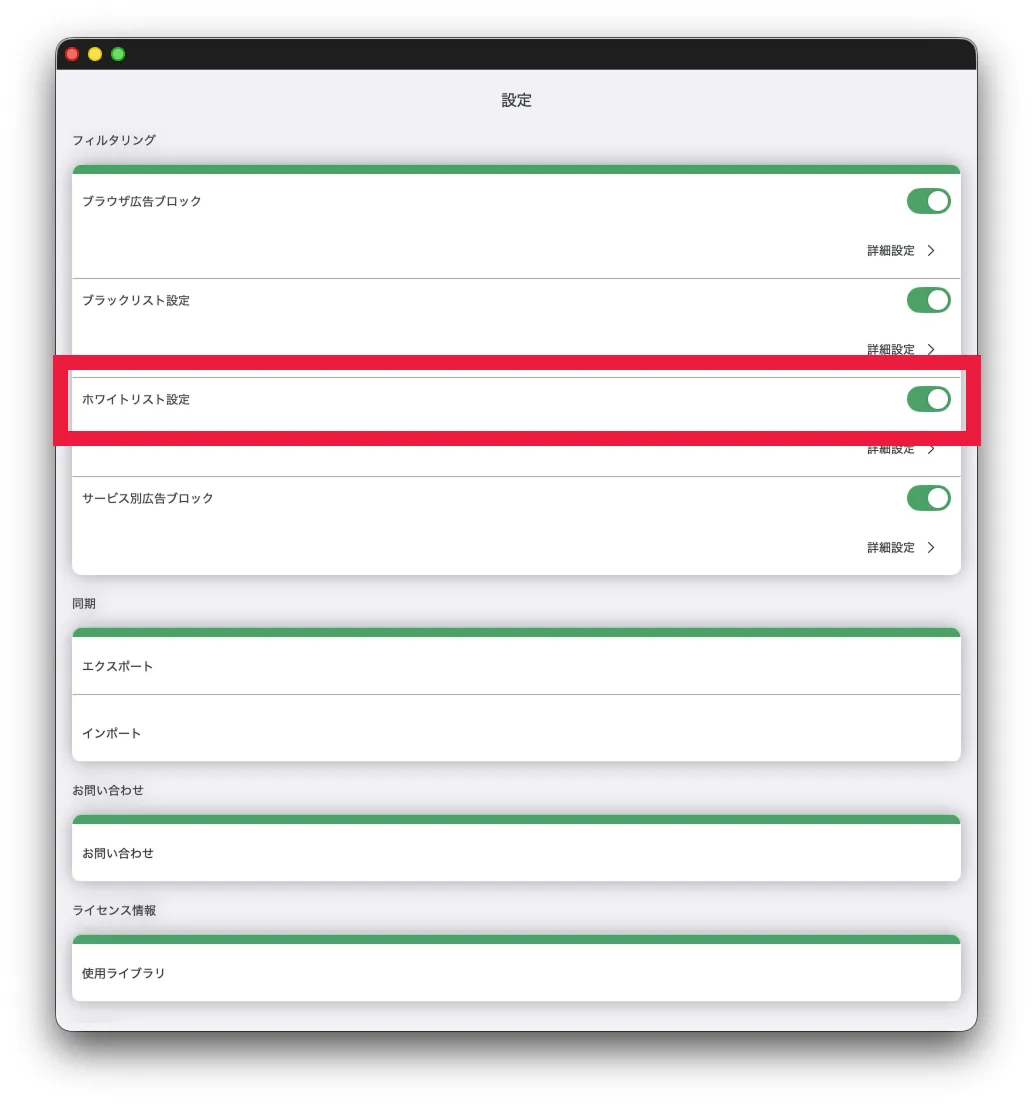
ホワイトリスト設定を有効にする
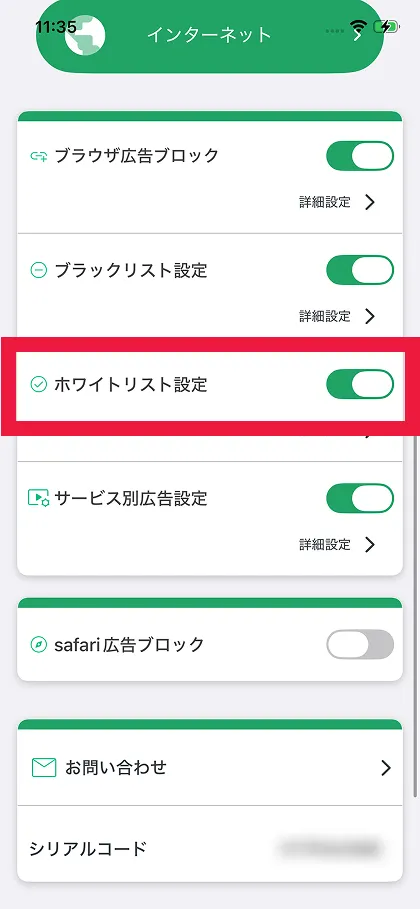
「ホワイトリスト設定」の右側にあるトグルスイッチをON(緑色)にします。
手順 03
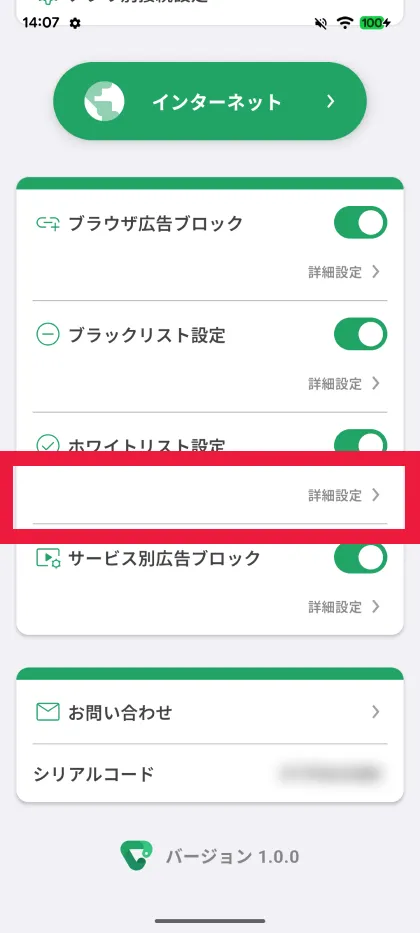
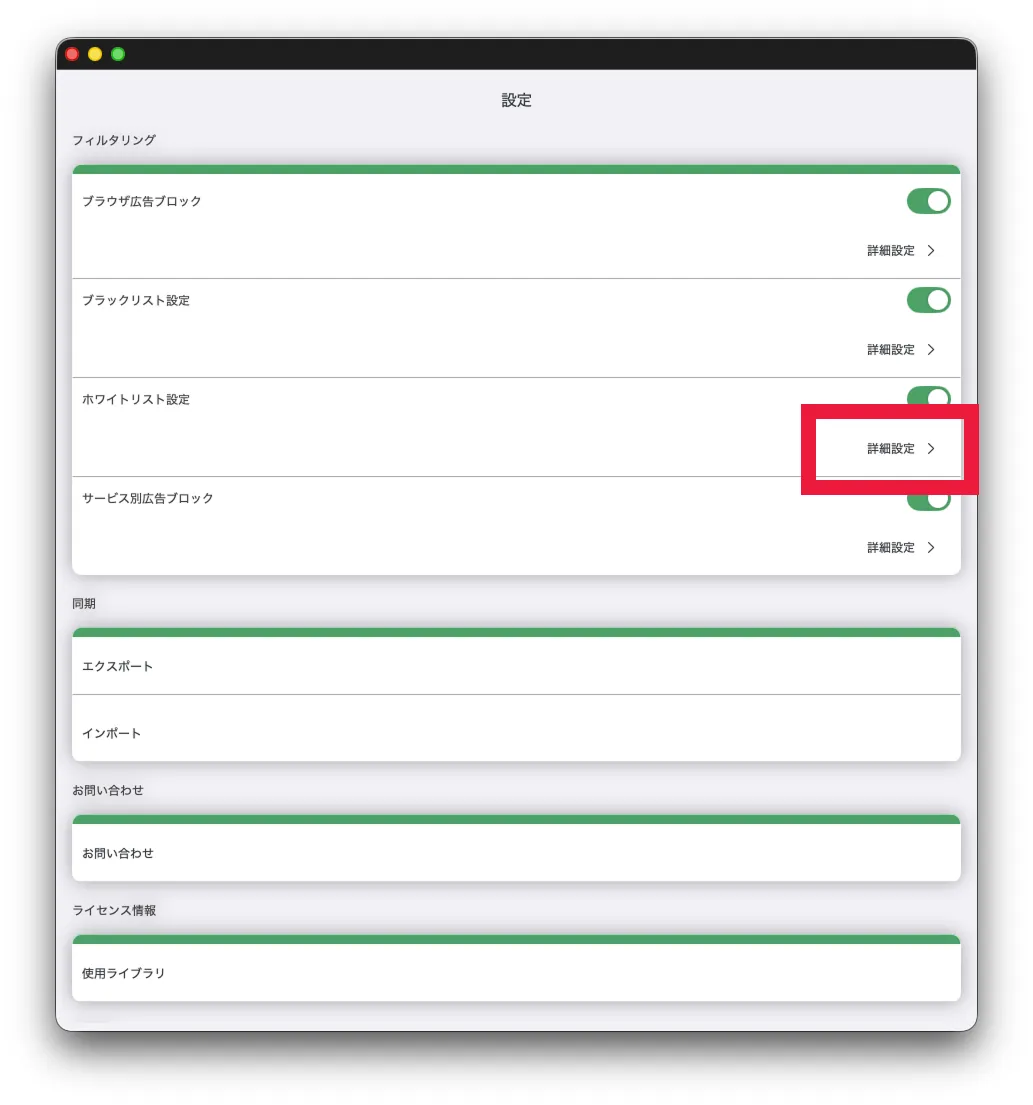
詳細画面を開く
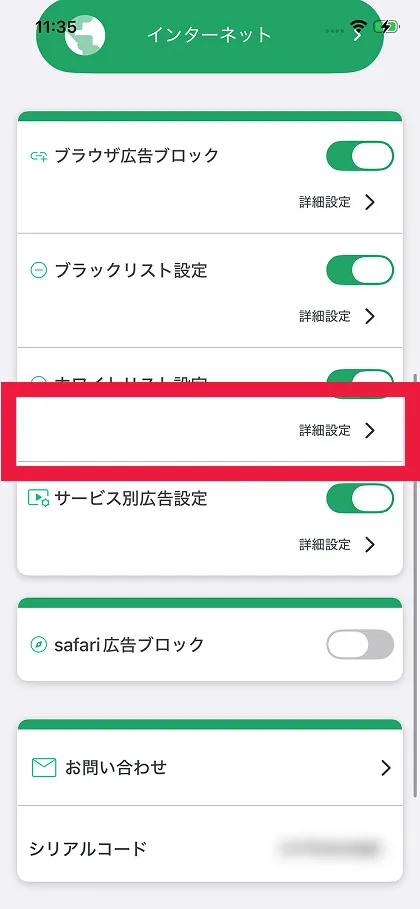
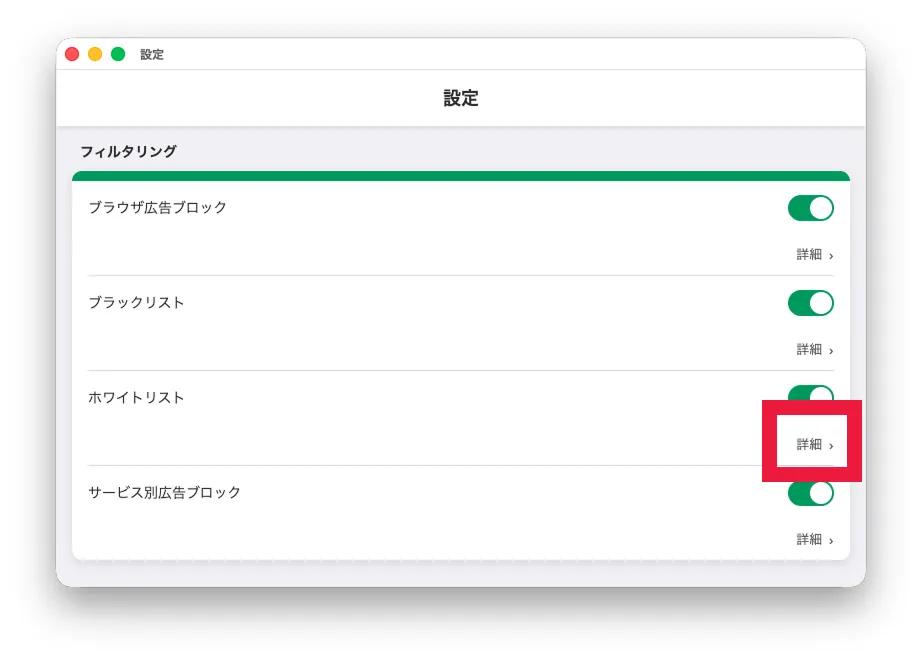
ホワイトリストのトグルスイッチ下の「詳細設定」をタップしホワイトリスト設定画面を開きます。
手順 04
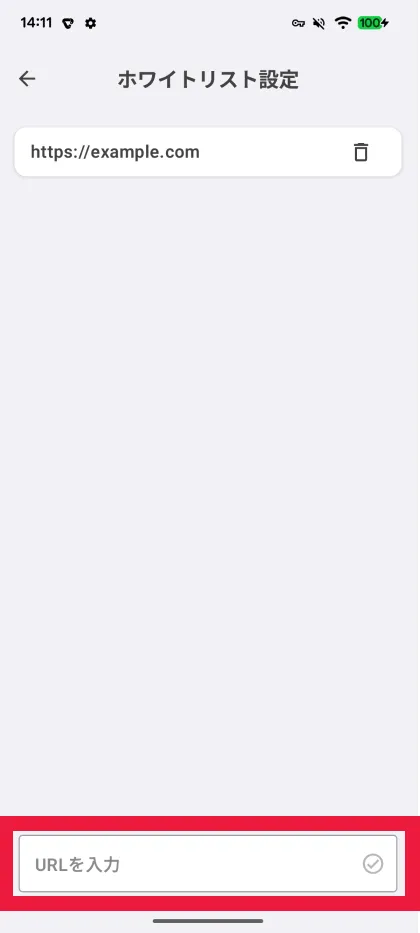
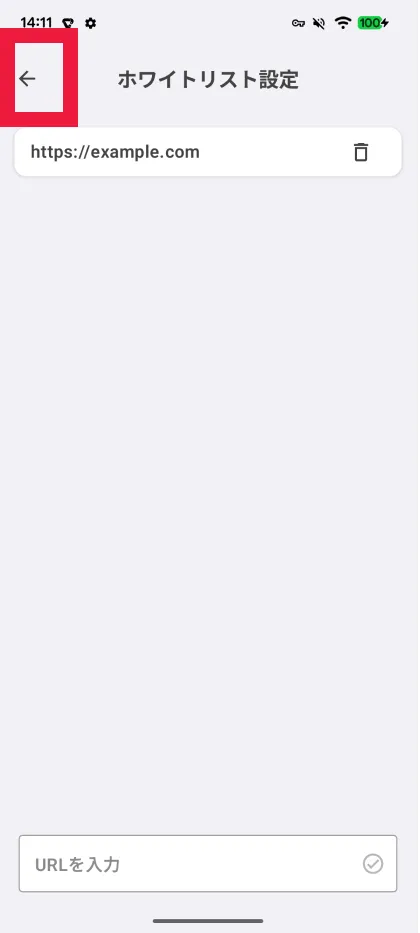
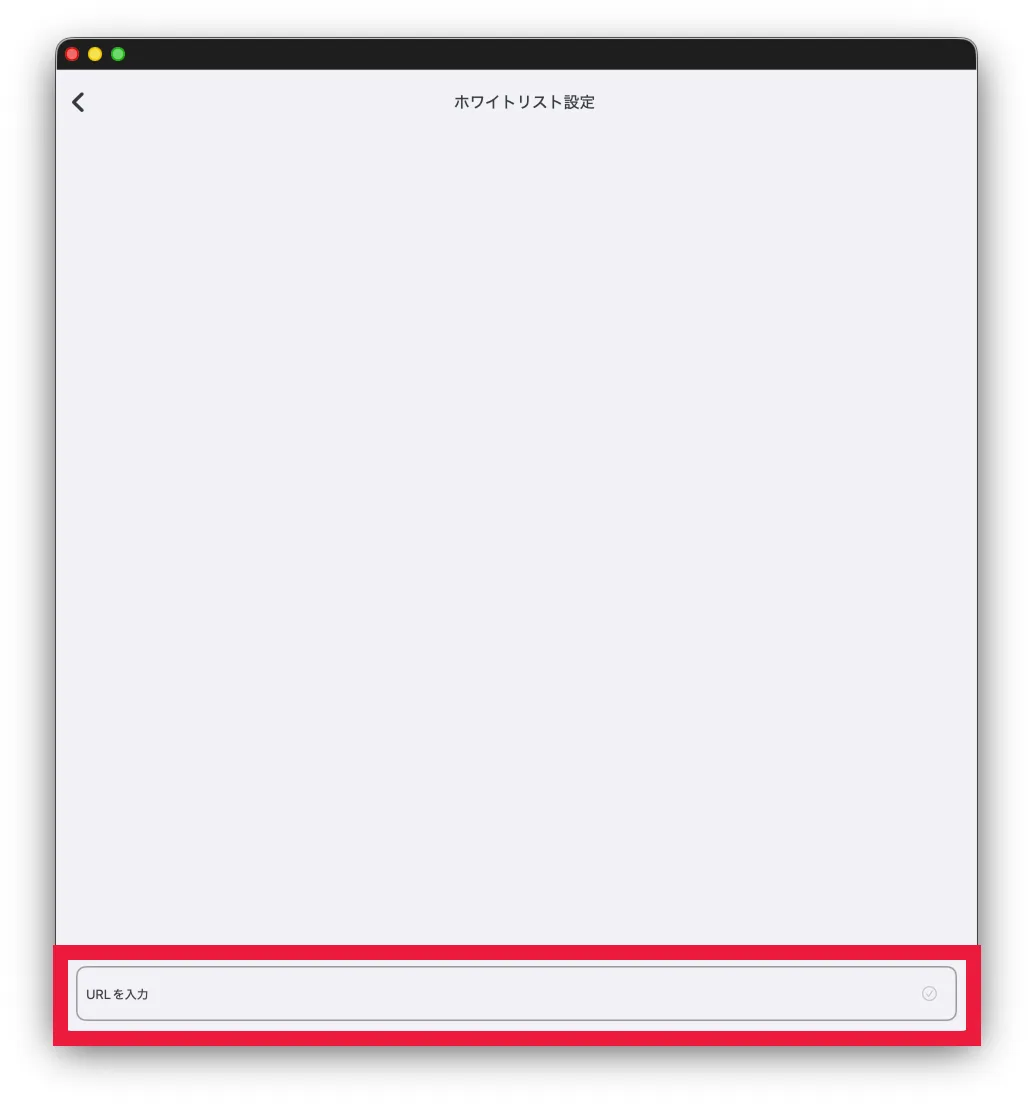
ホワイトリストの設定
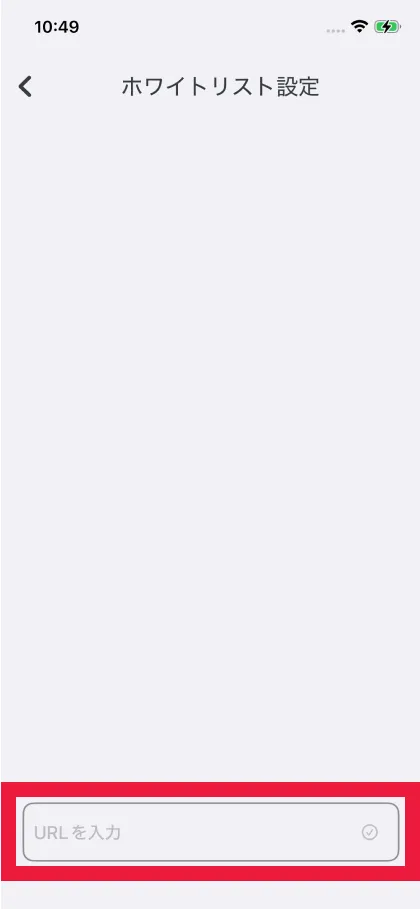
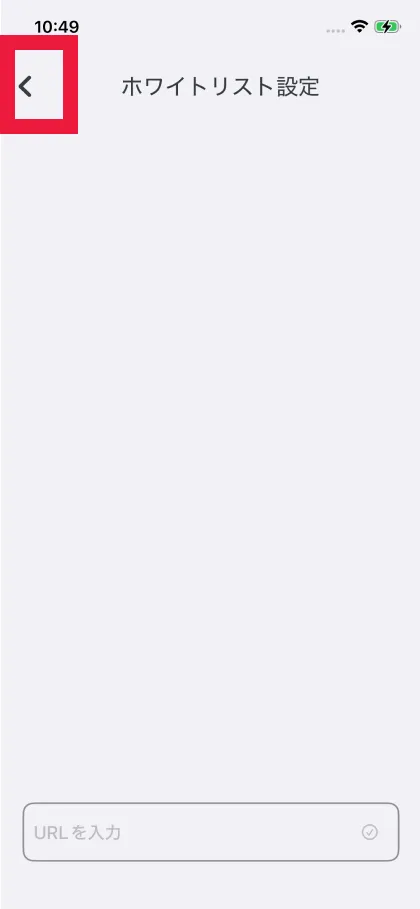
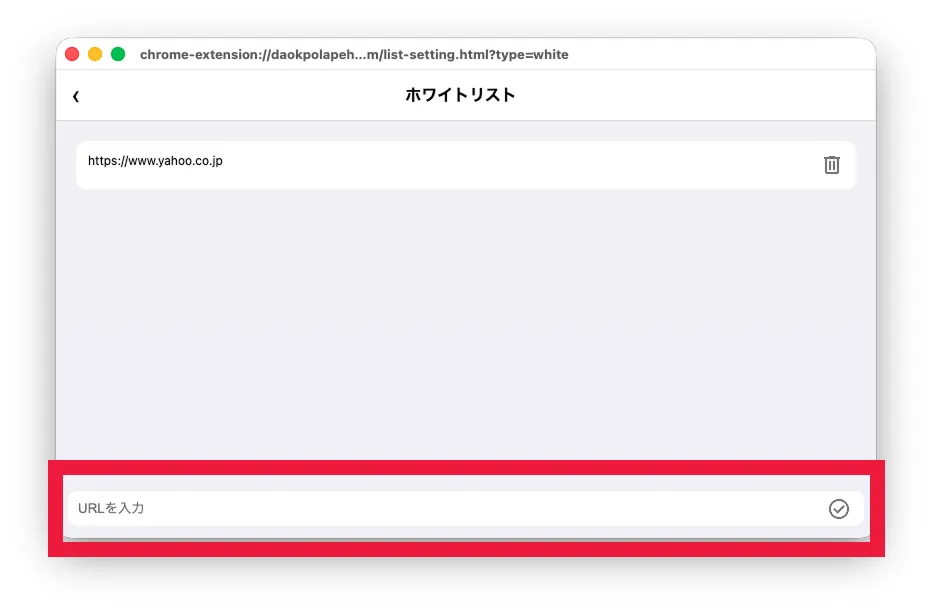
画面下のURLに広告を表示させるサイトのURLを入力し、右側の決定ボタンをタップします。(URLは「https://www.example.co.jp/」のような形式で入力する必要があります)
手順 05
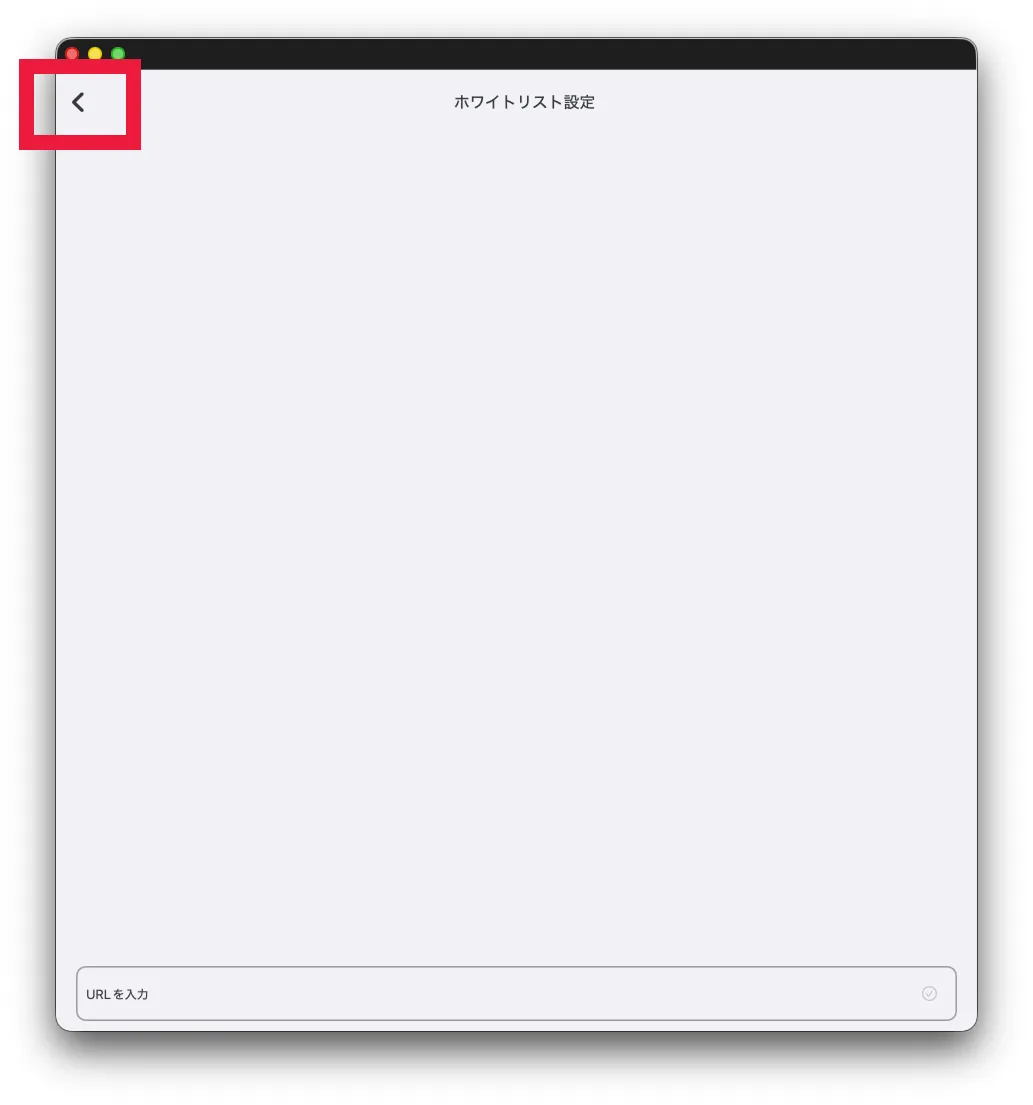
設定完了
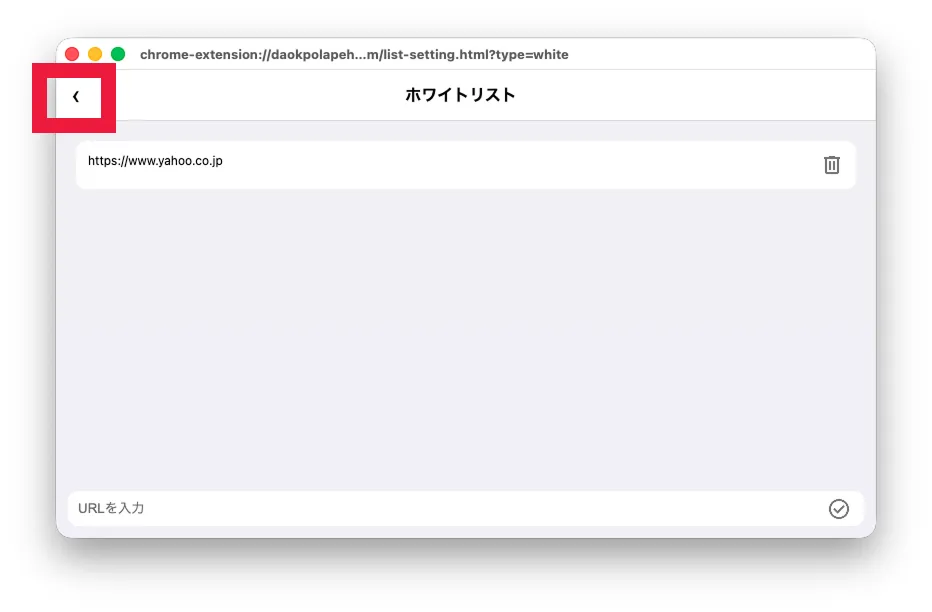
画面左上の「戻るボタン(<のマーク)」をタップし設定画面に戻り、設定が完了です。
サービス別に広告を非表示にする
手順 01
CLAIRの起動
「CLAIR」のアイコンをタップします。
手順 02
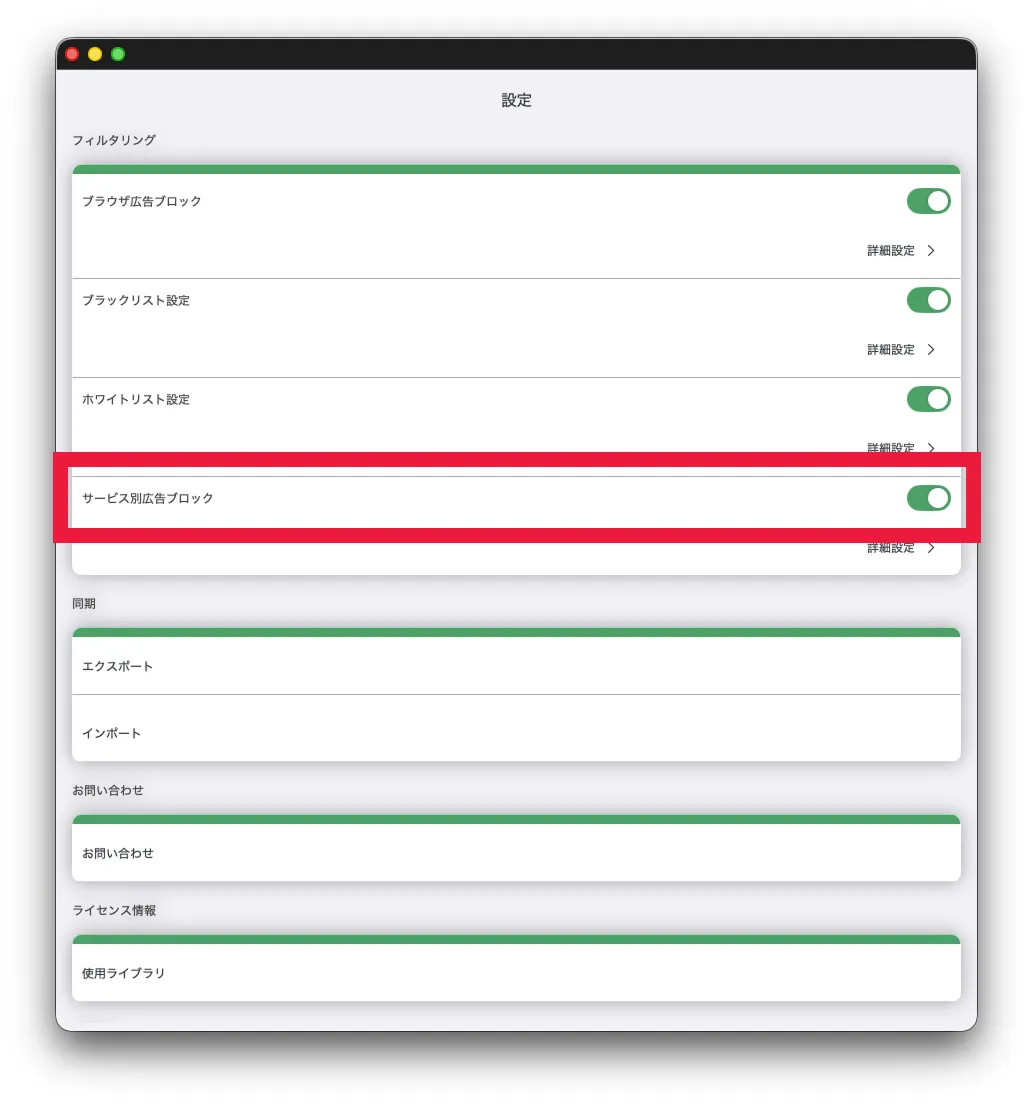
サービス別広告設定を有効にする
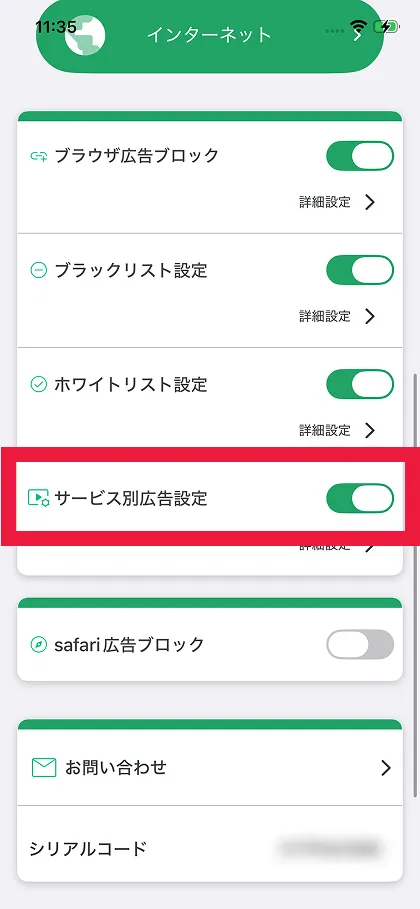
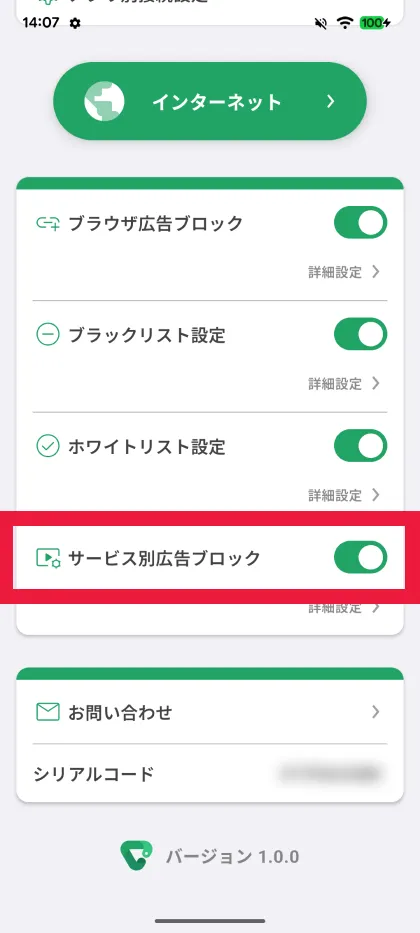
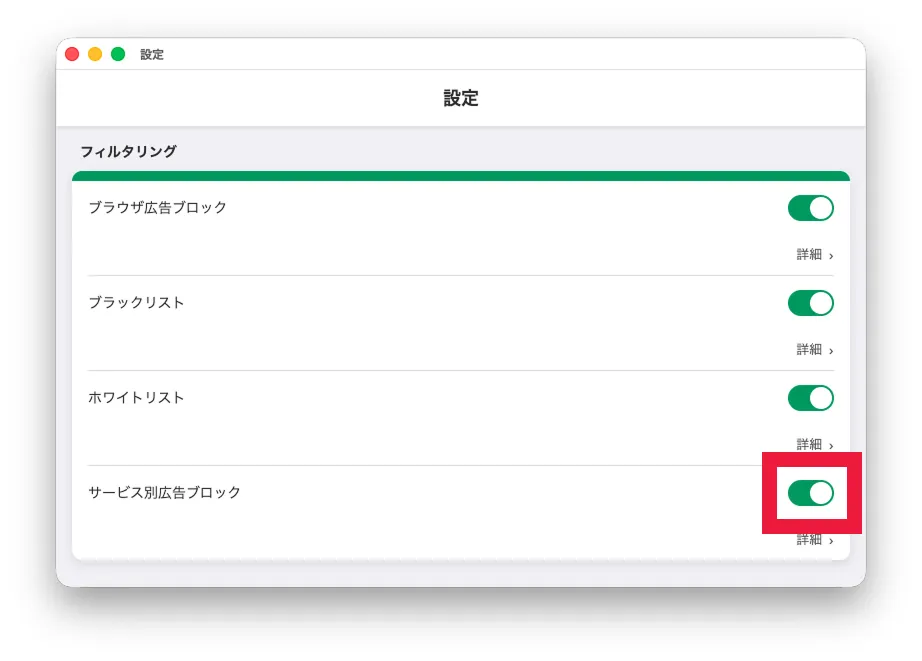
「サービス別広告設定」の右側にあるトグルスイッチをON(緑色)にします。
手順 03
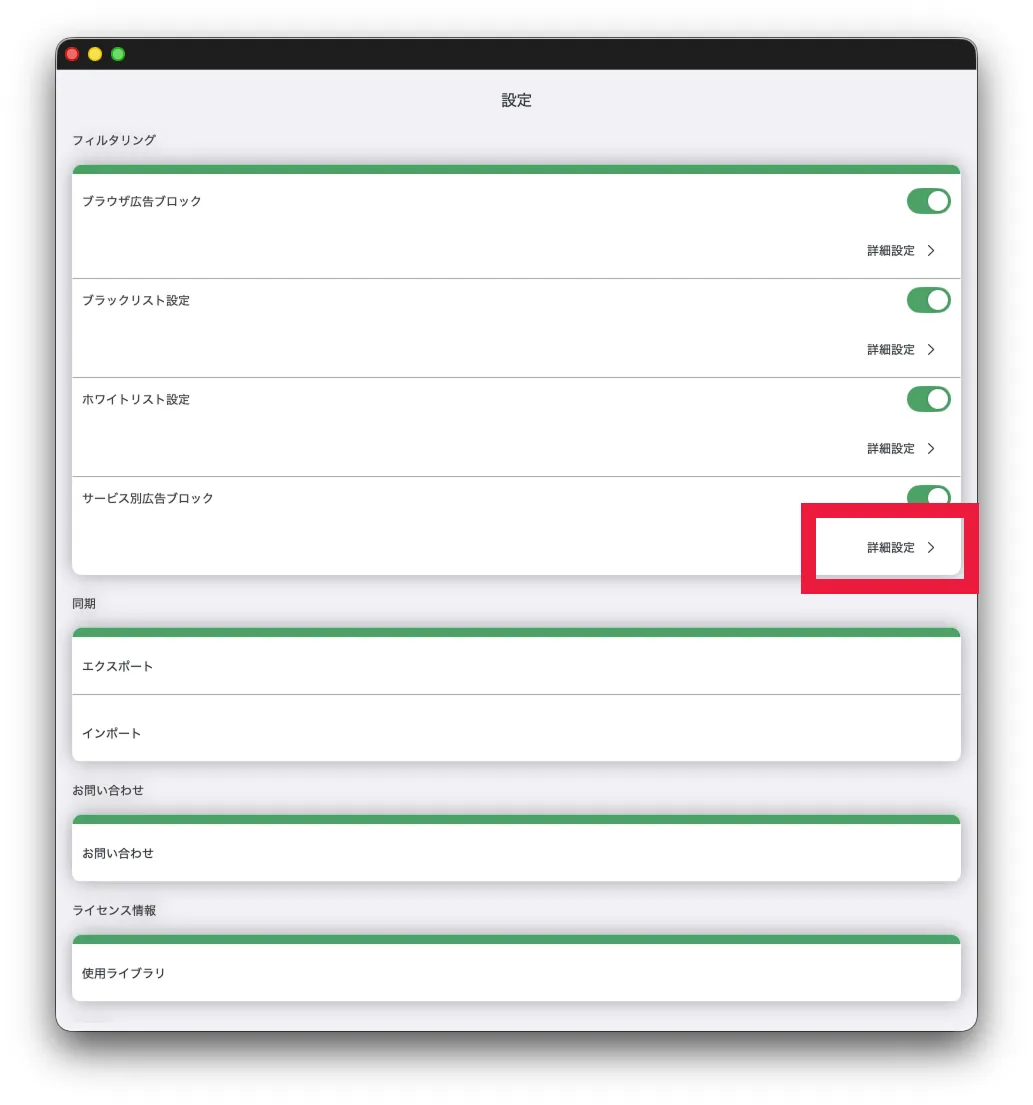
詳細画面を開く
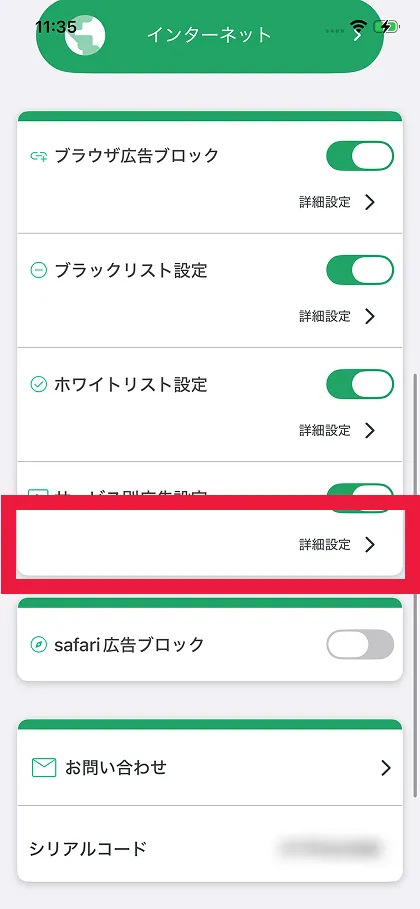
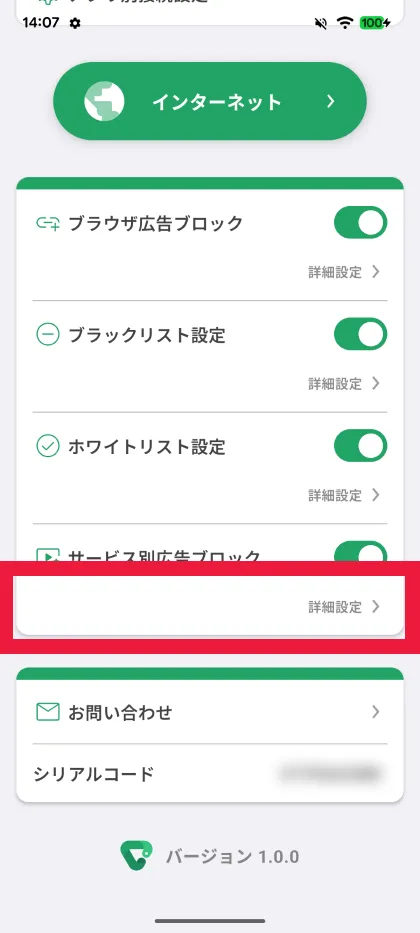
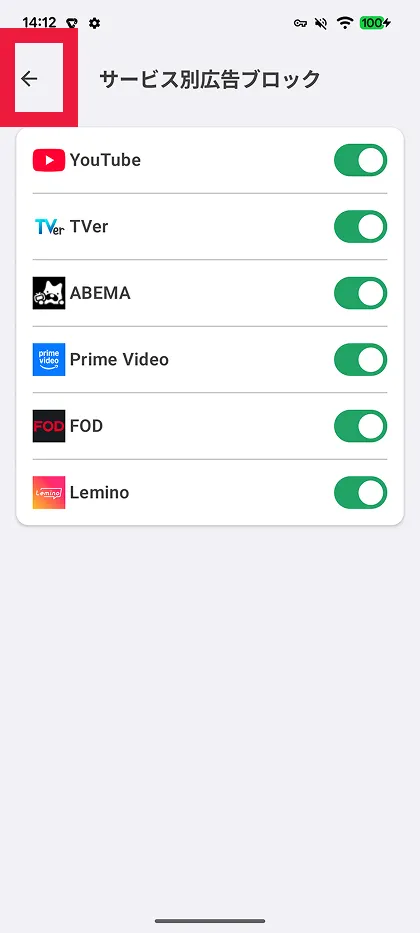
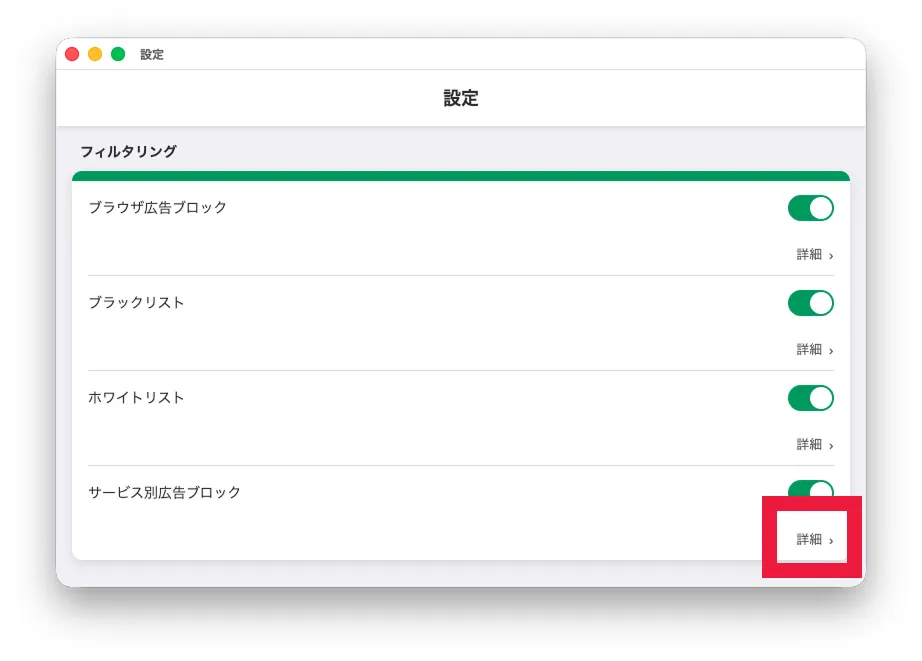
サービス別広告設定のトグルスイッチ下の「詳細設定」をタップしサービス別広告設定画面を開きます。
手順 04
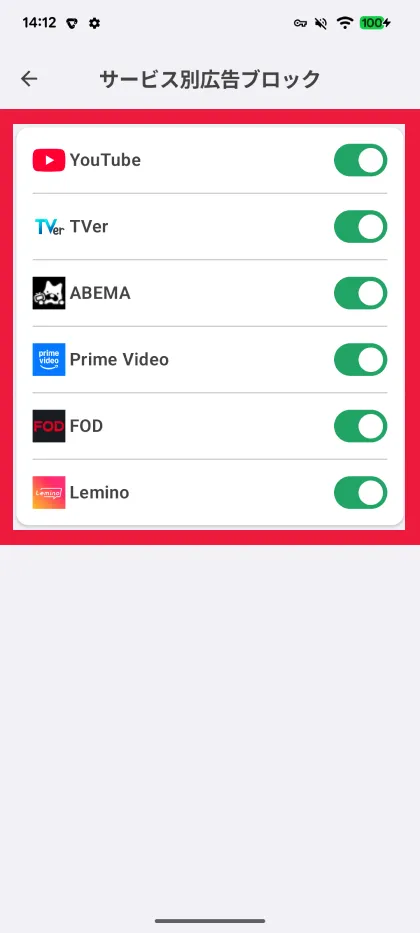
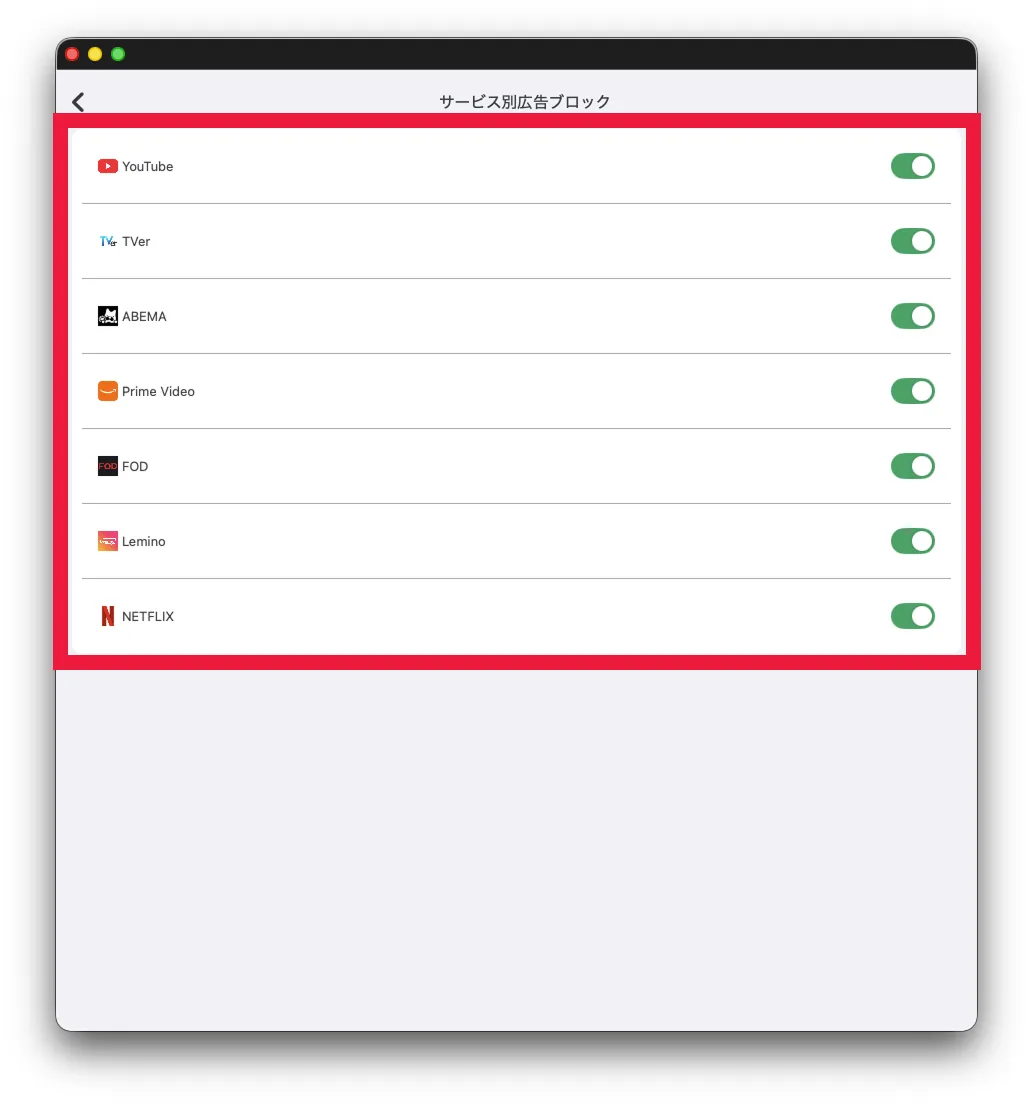
サービス別広告の設定
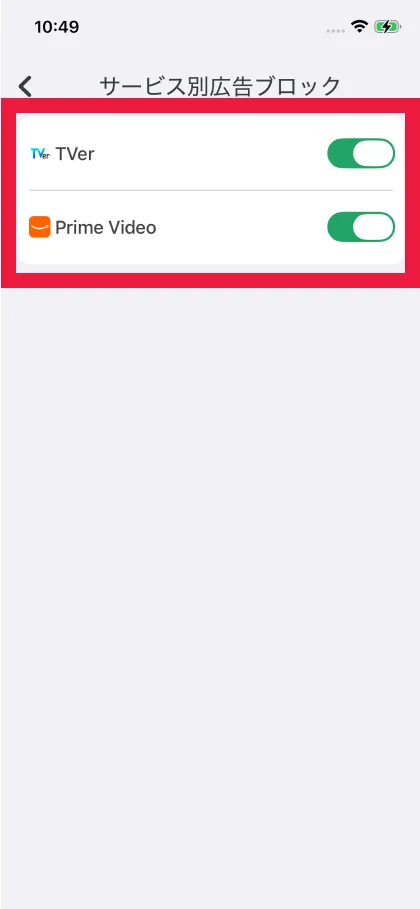
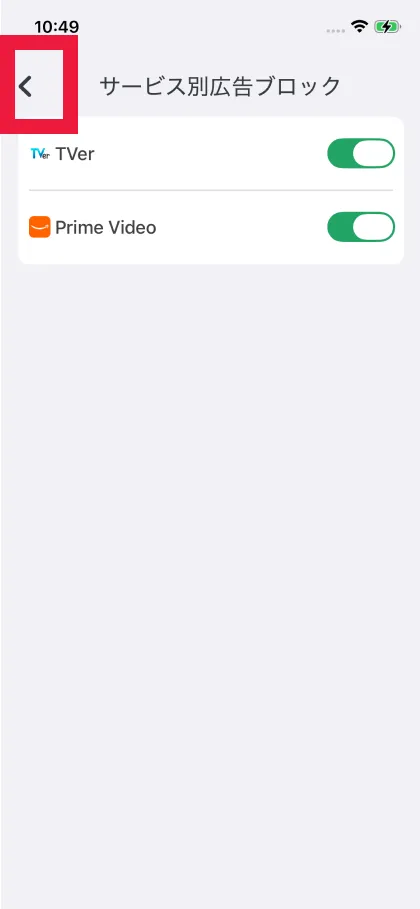
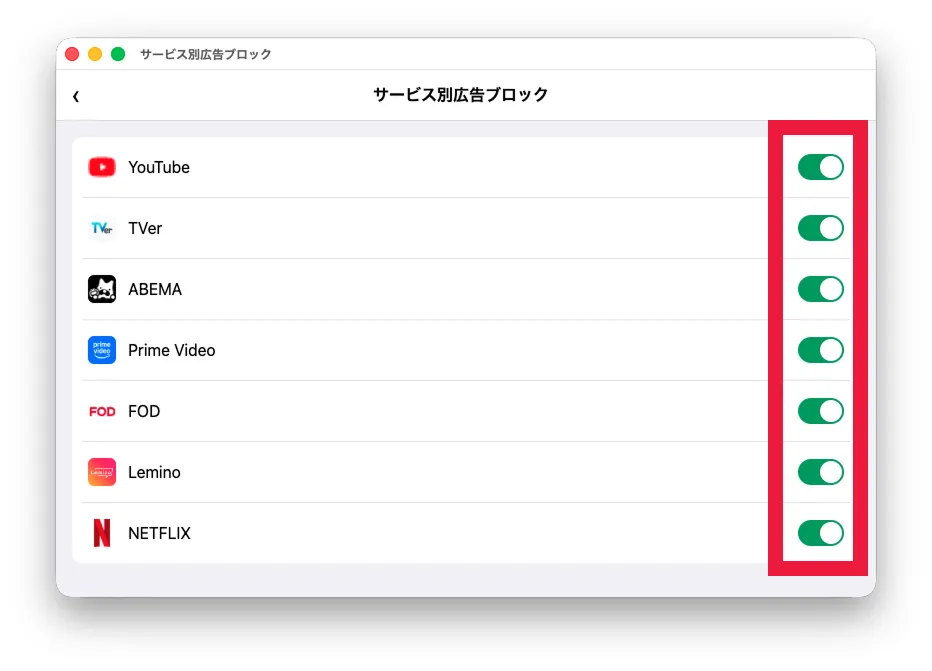
消したい広告のトグルスイッチをON(緑色)にします。
手順 05
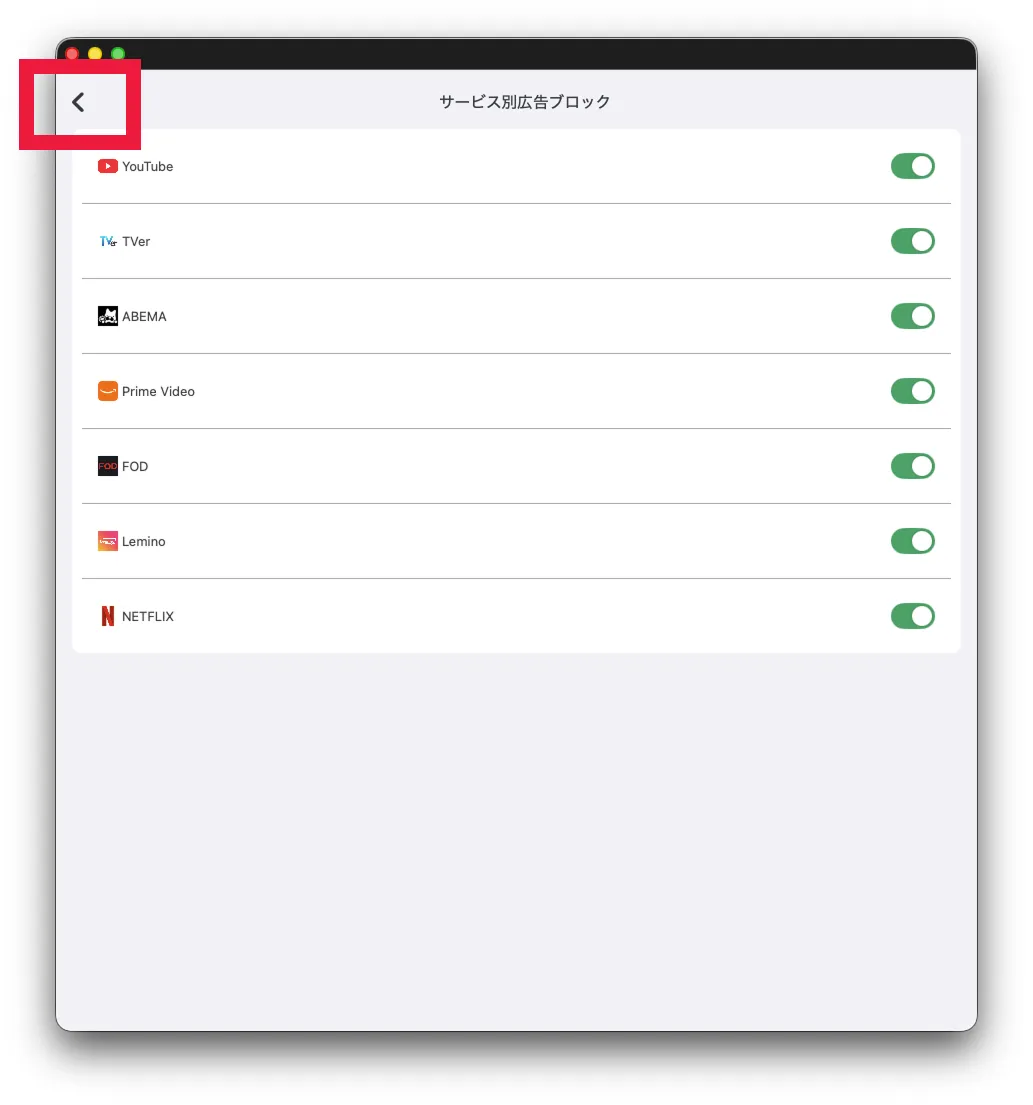
設定完了
画面左上の「戻るボタン(<のマーク)」をタップし設定画面に戻り、設定が完了です。
ブラウザの広告を非表示にする(ブラウザ広告ブロック設定)
手順 01
CLAIRの起動
「CLAIR」のアイコンをタップします。
手順 02
ブラウザ広告ブロック設定を有効にする
「ブラウザ広告ブロック」の右側にあるトグルスイッチをON(緑色)にします。
手順 03
詳細画面を開く
ブラウザ広告ブロッのトグルスイッチ下の「詳細設定」をタップしフィルタ設定を開きます。
手順 04
フィルタ設定
消したい広告のトグルスイッチをON(緑色)にします。
手順 05
設定完了
画面左上の「戻るボタン(←のマーク)」をタップし設定画面に戻り、設定が完了です。
指定URLの広告を表示させない(ブラックリスト設定)
手順 01
CLAIRの起動
「CLAIR」のアイコンをタップします。
手順 02
ブラックリスト設定を有効にする
「ブラックリスト設定」の右側にあるトグルスイッチをON(緑色)にします。
手順 03
ブラックリスト設定画面を開く
ブラックリストのトグルスイッチ下の「詳細設定」をタップしブラックリスト設定画面を開きます。
手順 04
ブラックリストの設定
画面下のURLに広告を表示したくないサイトのURLを入力し、右側の決定ボタンをタップします。(URLは「https://www.example.co.jp/」のような形式で入力する必要があります)
手順 05
設定完了
画面左上の「戻るボタン(←のマーク)」をタップし設定画面に戻り、設定が完了です。
指定URLの広告を表示させる(ホワイトリスト設定)
手順 01
CLAIRの起動
「CLAIR」のアイコンをタップします。
手順 02
ホワイトリスト設定を有効にする
「ホワイトリスト設定」の右側にあるトグルスイッチをON(緑色)にします。
手順 03
ホワイトリスト設定画面を開く
ホワイトリストのトグルスイッチ下の「詳細設定」をタップしホワイトリスト設定画面を開きます。
手順 04
ホワイトリストの設定
画面下のURLに広告を表示したいサイトのURLを入力し、右側の決定ボタンをタップします。(URLは「https://www.example.co.jp/」のような形式で入力する必要があります)
手順 05
設定完了
画面左上の「戻るボタン(←のマーク)」をタップし設定画面に戻り、設定が完了です。
サービス別に広告を非表示にする
手順 01
CLAIRの起動
「CLAIR」のアイコンをタップします。
手順 02
サービス別広告設定を有効にする
「サービス別広告設定」の右側にあるトグルスイッチをON(緑色)にします。
手順 03
詳細画面を開く
サービス別広告設定のトグルスイッチ下の「詳細設定」をタップしサービス別広告設定画面を開きます。
手順 04
サービス別広告の設定
消したい広告のトグルスイッチをON(緑色)にします。
手順 05
設定完了
画面左上の「戻るボタン(←のマーク)」をタップし設定画面に戻り、設定が完了です。
ブラウザの広告を非表示にする(ブラウザ広告ブロック設定)
手順 01
CLAIRの起動
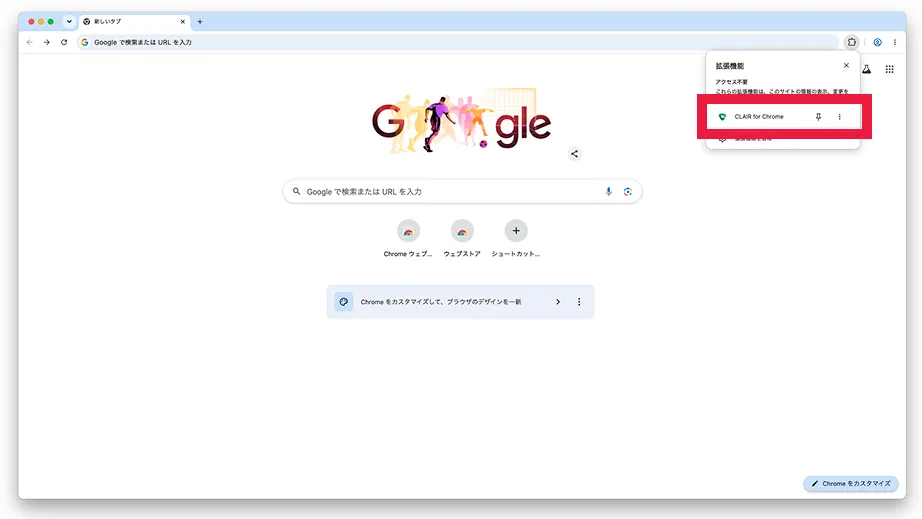
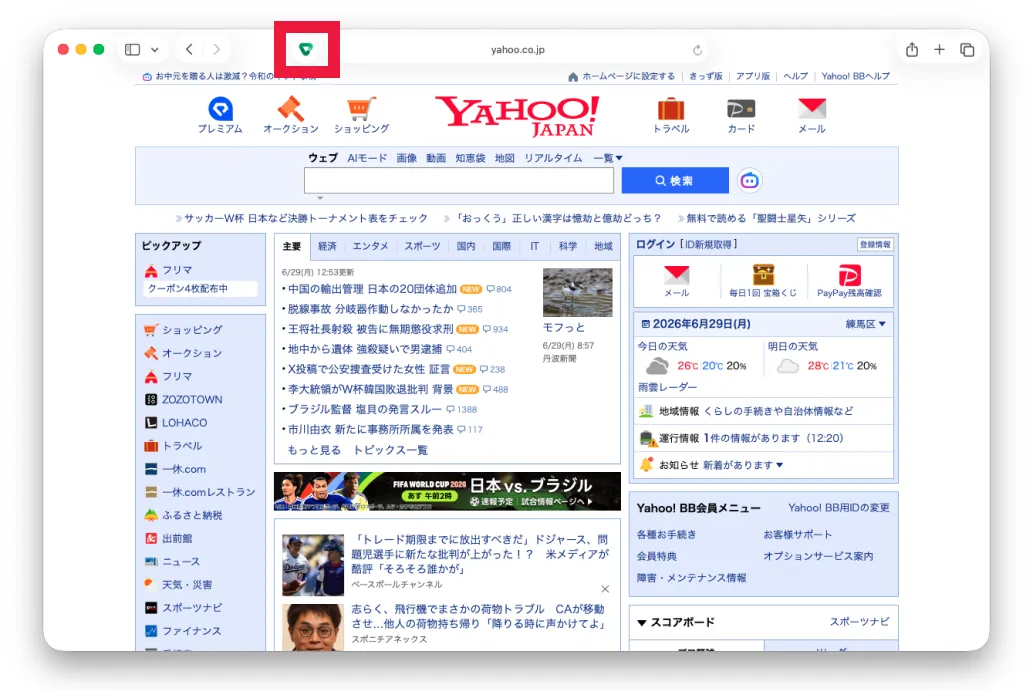
拡張機能から「CLAIR」を選択します。
手順 02
設定画面を開く
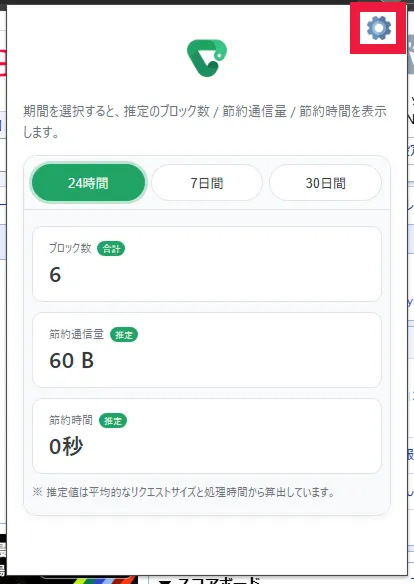
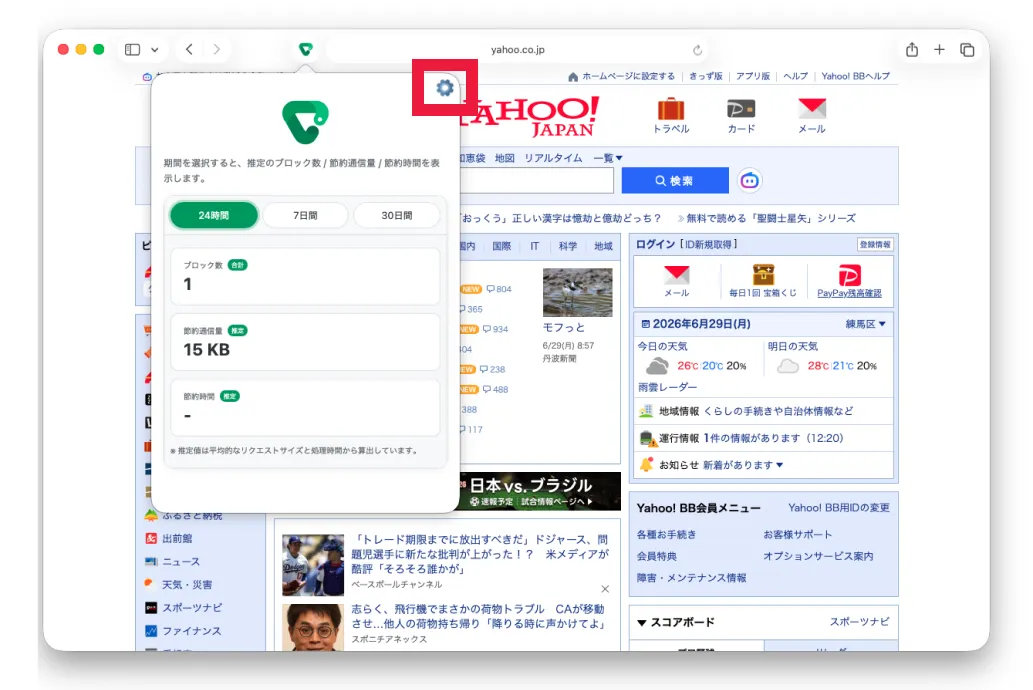
画面右上の「設定ボタン(歯車マーク)」をクリックし設定画面を開きます。
手順 03
ブラウザ広告ブロック設定を有効にする
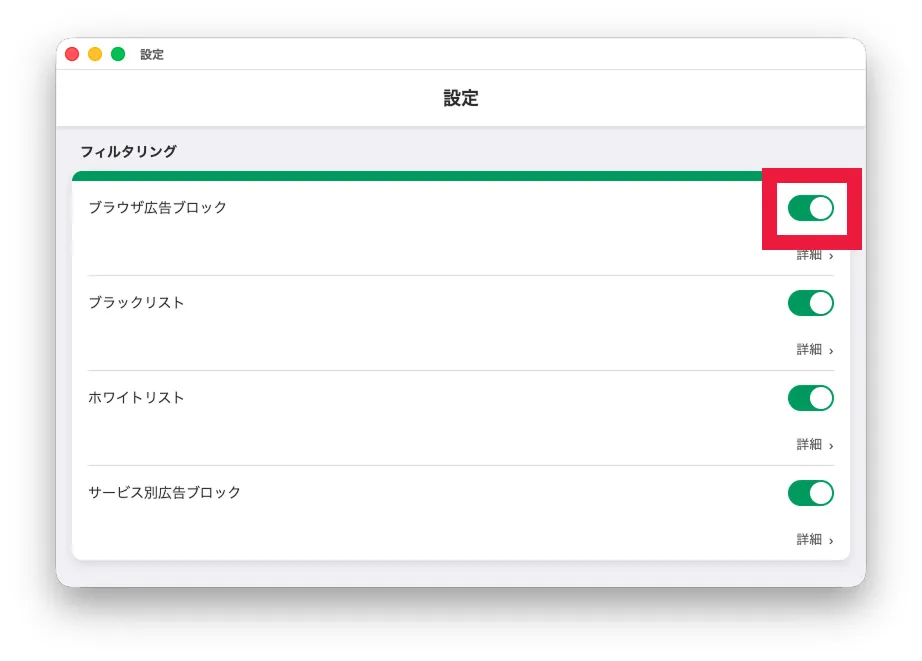
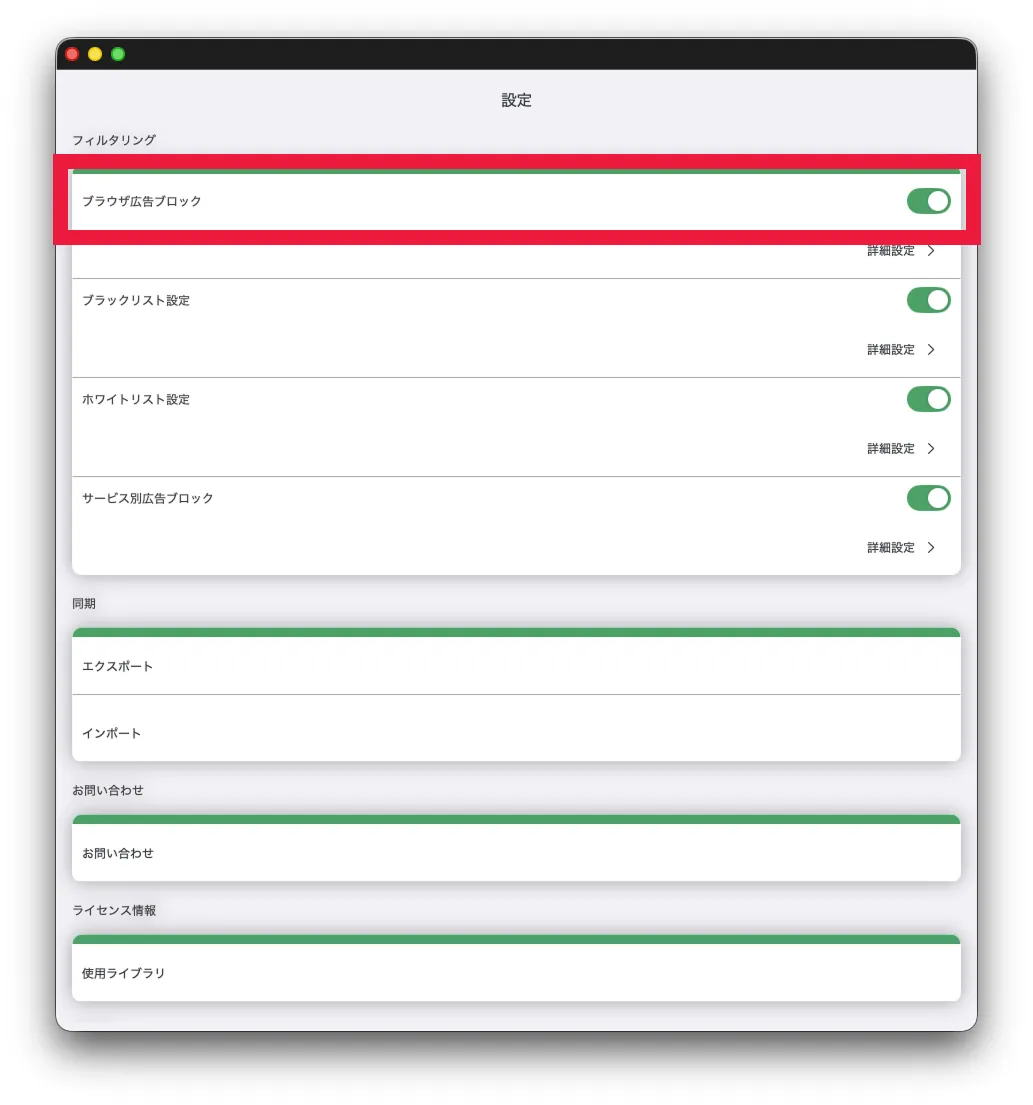
「ブラウザ広告ブロック」の右側にあるトグルスイッチをON(緑色)にします。
手順 04
フィルタ設定画面を開く
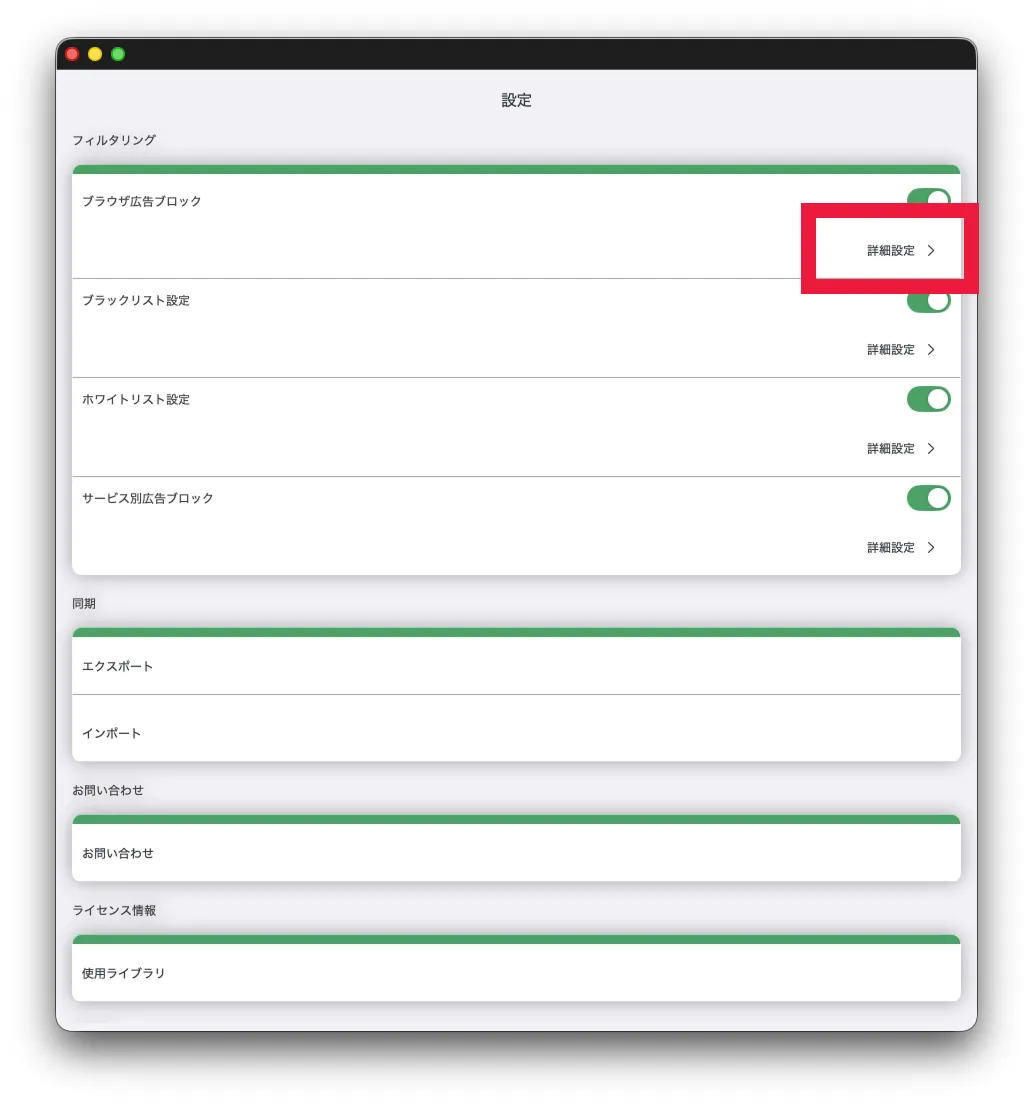
ブラウザ広告ブロックのトグルスイッチ下の「詳細」をクリックしフィルタ設定画面を開きます。
手順 05
フィルタ設定をする
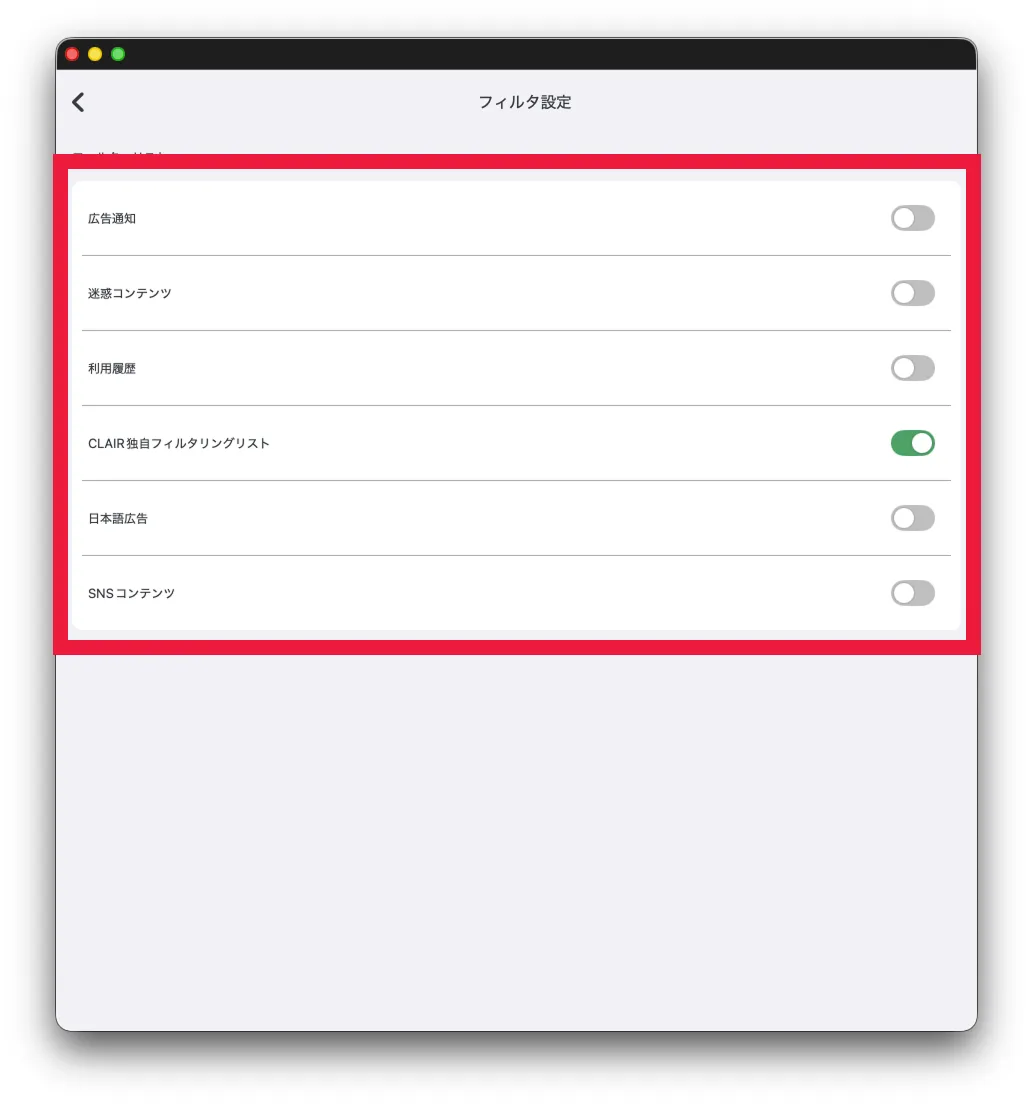
非表示にする広告のトグルスイッチをON(緑色)にします。
※フィルタ設定の各機能についてはの説明は「フィルタ設定の機能説明」をご参照ください。
手順 06
設定完了
画面左上の「戻るボタン(<のマーク)」をクリックし設定画面に戻り、設定が完了です。
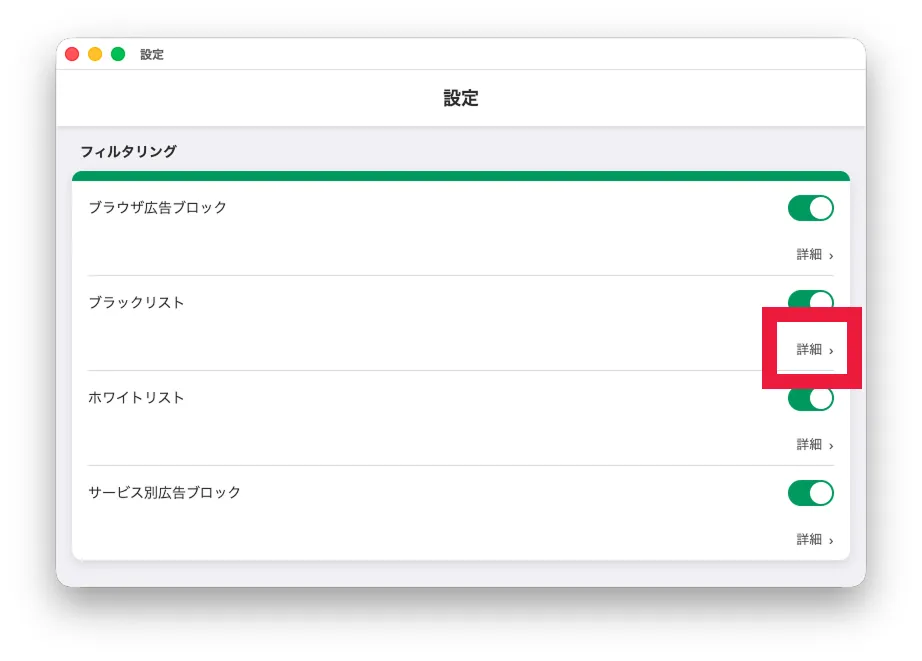
指定URLの広告を表示させない(ブラックリスト設定)
手順 01
CLAIRの起動
拡張機能から「CLAIR」を選択します。
手順 02
設定画面を開く
画面右上の「設定ボタン(歯車マーク)」をクリックし設定画面を開きます。
手順 03
ブラックリスト設定を有効にする
「ブラックリスト」の右側にあるトグルスイッチをON(緑色)にします。
手順 04
ブラックリスト設定画面を開く
ブラックリストのトグルスイッチ下の「詳細」をクリックし、ブラックリスト設定画面を開きます。
手順 05
ブラックリストの設定
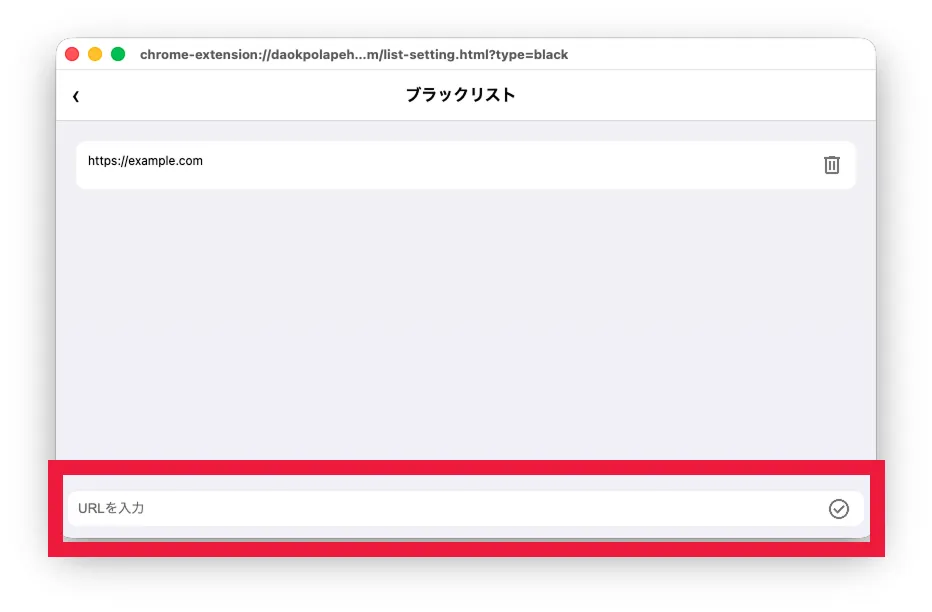
画面下のURL入力欄に表示したくない広告のURLを入力し、右側の「決定ボタン」をクリックします。(URLは「https://www.example.co.jp/」のような形式で入力する必要があります)
手順 06
設定完了
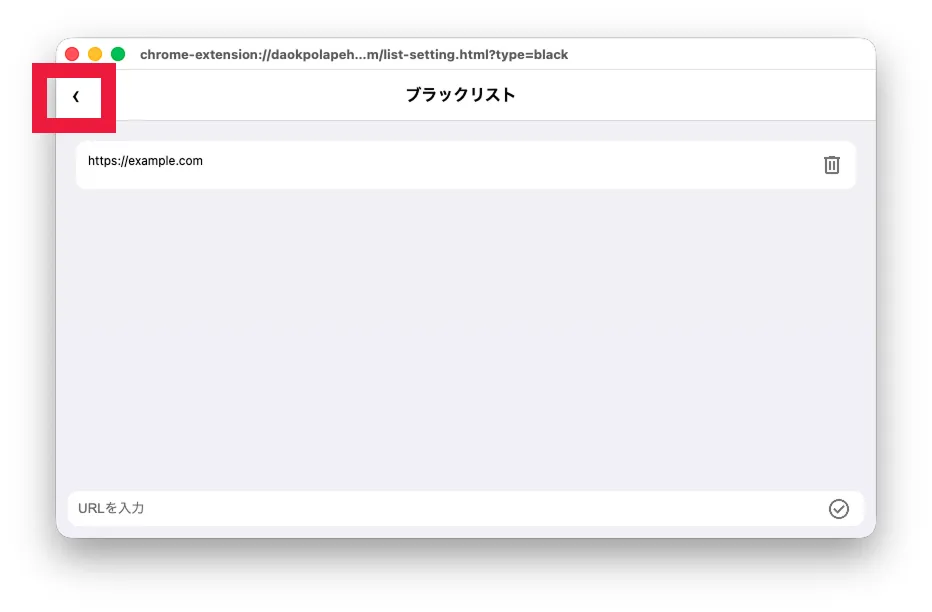
画面左上の「戻るボタン(<のマーク)」をクリックし設定画面に戻り、設定が完了です。
指定URLの広告を表示させる(ホワイトリスト設定)
手順 01
CLAIRの起動
拡張機能から「CLAIR」を選択します。
手順 02
設定画面を開く
画面右上の「設定ボタン(歯車マーク)」をクリックし設定画面を開きます。
手順 03
ホワイトリスト設定を有効にする
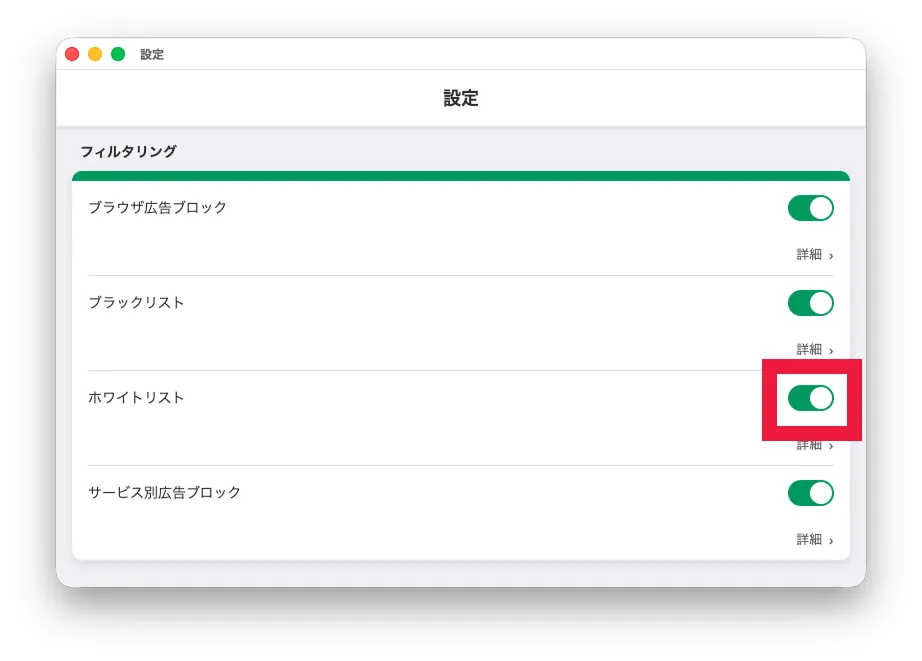
「ホワイトリスト」の右側にあるトグルスイッチをON(緑色)にします。
手順 04
ホワイトリスト設定画面を開く
ホワイトリストのトグルスイッチ下の「詳細」をクリックし、ホワイトリスト設定画面を開きます。
手順 05
ホワイトリストの設定
画面下のURL入力欄に広告を表示したい広告のURLを入力し、右側の「決定ボタン」をクリックします。(URLは「https://www.example.co.jp/」のような形式で入力する必要があります)
手順 06
設定完了
画面左上の「戻るボタン(<のマーク)」をクリックし設定画面に戻り、設定が完了です。
サービス別に広告を消す設定をする
手順 01
CLAIRの起動
拡張機能から「CLAIR」を選択します。
手順 02
設定画面を開く
画面右上の「設定ボタン(歯車マーク)」をクリックし設定画面を開きます。
手順 03
サービス別広告ブロック設定を有効にする
「サービス別広告ブロック」の右側にあるトグルスイッチをON(緑色)にします。
手順 04
サービス別広告ブロック設定画面を開く
サービス別広告ブロックのトグルスイッチ下の「詳細」をクリックしサービス別広告ブロック設定画面を開きます。
手順 05
サービス別広告ブロックの設定
広告を消したいサービスのトグルスイッチをON(緑色)にします。
手順 06
設定完了
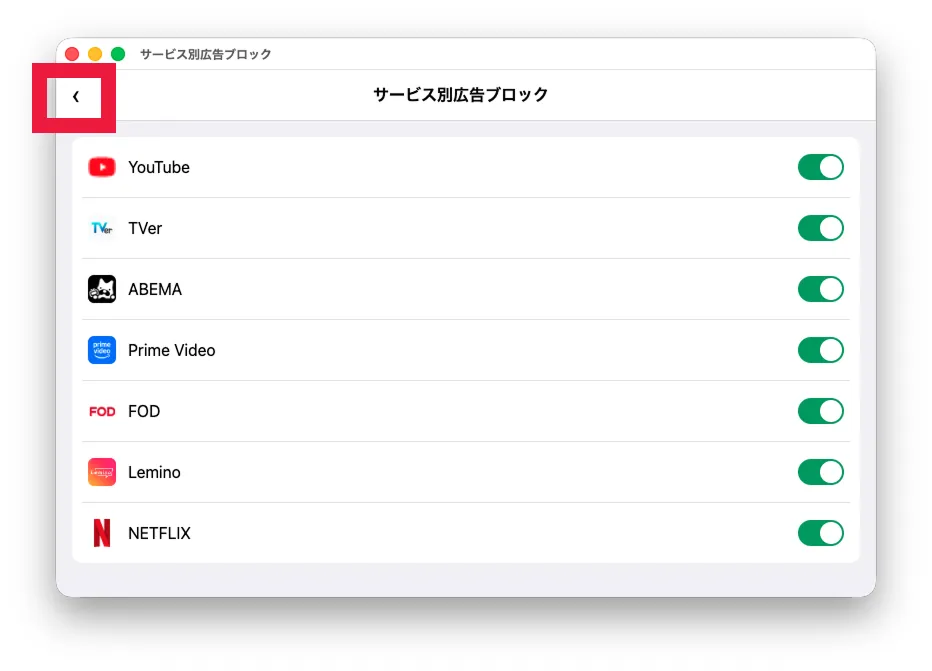
画面左上の「戻るボタン(<のマーク)」をクリックし設定画面に戻り、設定が完了です。
ブラウザの広告を非表示にする(ブラウザ広告ブロック設定)
手順 01
CLAIRの起動
拡張機能から「CLAIR」を選択します。
手順 02
設定画面を開く
画面右上の「設定ボタン(歯車マーク)」をクリックし設定画面を開きます。
手順 03
ブラウザ広告ブロック設定を有効にする
「ブラウザ広告ブロック」の右側にあるトグルスイッチをON(緑色)にします。
手順 04
フィルタ設定画面を開く
ブラウザ広告ブロックのトグルスイッチ下の「詳細」をクリックしフィルタ設定画面を開きます。
手順 05
フィルタ設定をする
非表示にする広告のトグルスイッチをON(緑色)にします。
※フィルタ設定の各機能についてはの説明は「フィルタ設定の機能説明」をご参照ください。
手順 06
設定完了
画面左上の「戻るボタン(<のマーク)」をクリックし設定画面に戻り、設定が完了です。
指定URLの広告を表示させない(ブラックリスト設定)
手順 01
CLAIRの起動
拡張機能から「CLAIR」を選択します。
手順 02
設定画面を開く
画面右上の「設定ボタン(歯車マーク)」をクリックし設定画面を開きます。
手順 03
ブラックリスト設定を有効にする
「ブラックリスト」の右側にあるトグルスイッチをON(緑色)にします。
手順 04
ブラックリスト設定画面を開く
ブラックリストのトグルスイッチ下の「詳細」をクリックし、ブラックリスト設定画面を開きます。
手順 05
ブラックリストの設定
画面下のURL入力欄に表示したくない広告のURLを入力し、右側の「決定ボタン」をクリックします。(URLは「https://www.example.co.jp/」のような形式で入力する必要があります)
手順 06
設定完了
画面左上の「戻るボタン(<のマーク)」をクリックし設定画面に戻り、設定が完了です。
指定URLの広告を表示させる(ホワイトリスト設定)
手順 01
CLAIRの起動
拡張機能から「CLAIR」を選択します。
手順 02
設定画面を開く
画面右上の「設定ボタン(歯車マーク)」をクリックし設定画面を開きます。
手順 03
ホワイトリスト設定を有効にする
「ホワイトリスト」の右側にあるトグルスイッチをON(緑色)にします。
手順 04
ホワイトリスト設定画面を開く
ホワイトリストのトグルスイッチ下の「詳細」をクリックし、ホワイトリスト設定画面を開きます。
手順 05
ホワイトリストの設定
画面下のURL入力欄に広告を表示したい広告のURLを入力し、右側の「決定ボタン」をクリックします。(URLは「https://www.example.co.jp/」のような形式で入力する必要があります)
手順 06
設定完了
画面左上の「戻るボタン(<のマーク)」をクリックし設定画面に戻り、設定が完了です。
サービス別に広告を消す設定をする
手順 01
CLAIRの起動
拡張機能から「CLAIR」を選択します。
手順 02
設定画面を開く
画面右上の「設定ボタン(歯車マーク)」をクリックし設定画面を開きます。
手順 03
サービス別広告ブロック設定を有効にする
「サービス別広告ブロック」の右側にあるトグルスイッチをON(緑色)にします。
手順 04
サービス別広告ブロック設定画面を開く
サービス別広告ブロックのトグルスイッチ下の「詳細」をクリックしサービス別広告ブロック設定画面を開きます。
手順 05
サービス別広告ブロックの設定
広告を消したいサービスのトグルスイッチをON(緑色)にします。
手順 06
設定完了
画面左上の「戻るボタン(<のマーク)」をクリックし設定画面に戻り、設定が完了です。
動画再生中の広告を非表示にする
手順 01
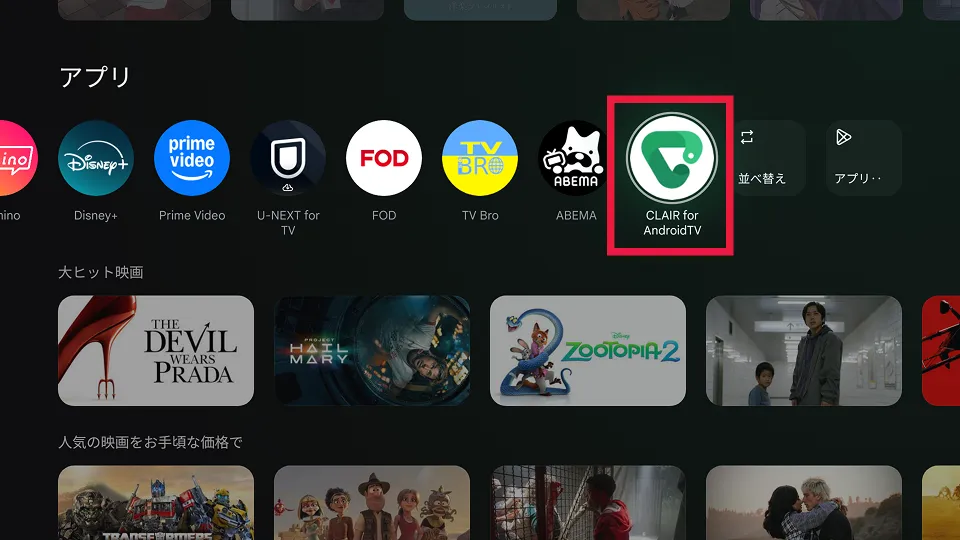
CLAIRの起動
ホーム画面から「CLAIR」を選択します。
手順 02
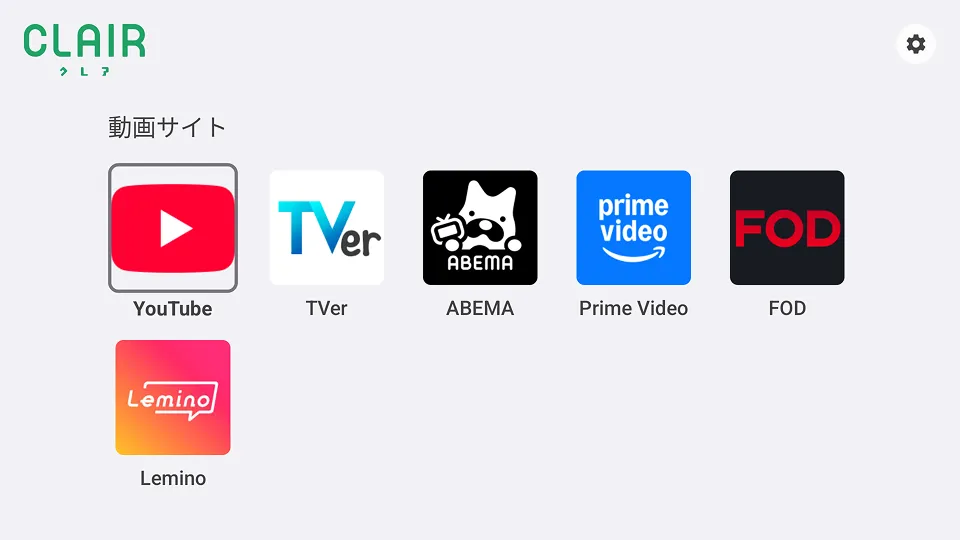
動画サービスを選択
表示された動画サービスの中から、任意のサービスを選択します。
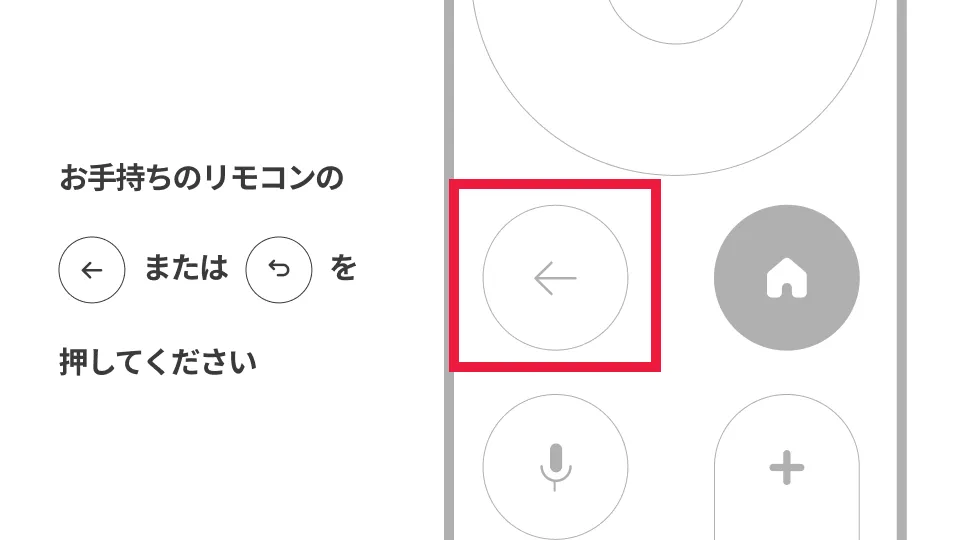
手順 03
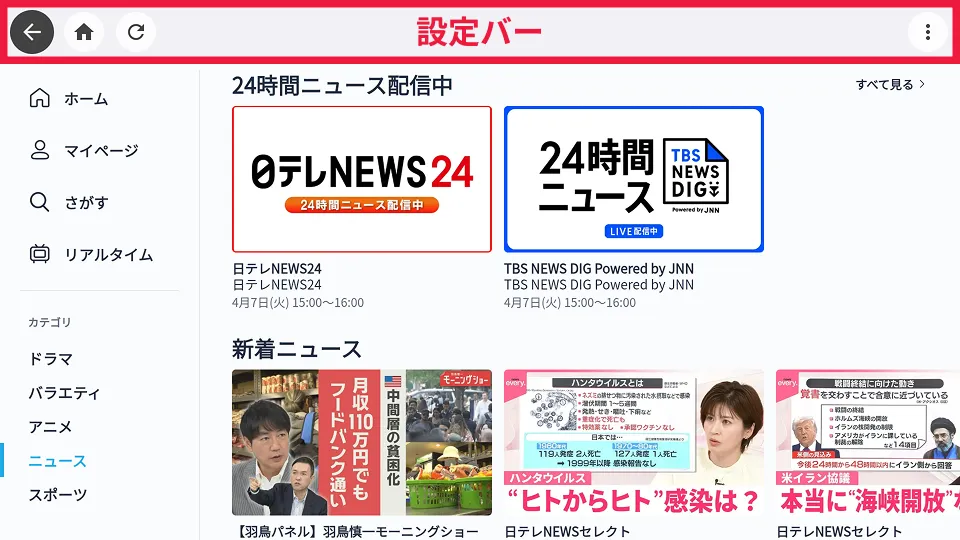
設定バーを表示
動画サービスの画面が表示されたら、リモコンの「戻るボタン(←のマーク)」を押し設定バーを表示します。
手順 04
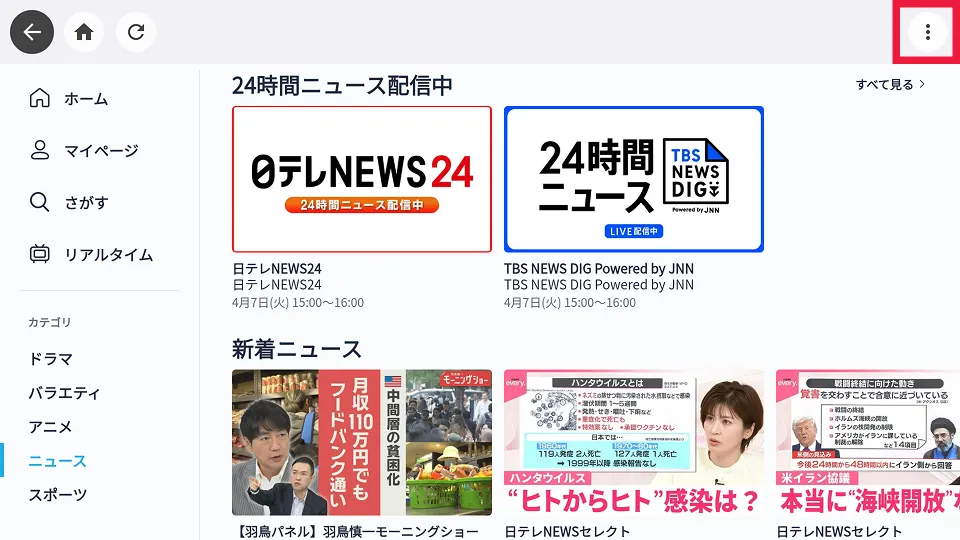
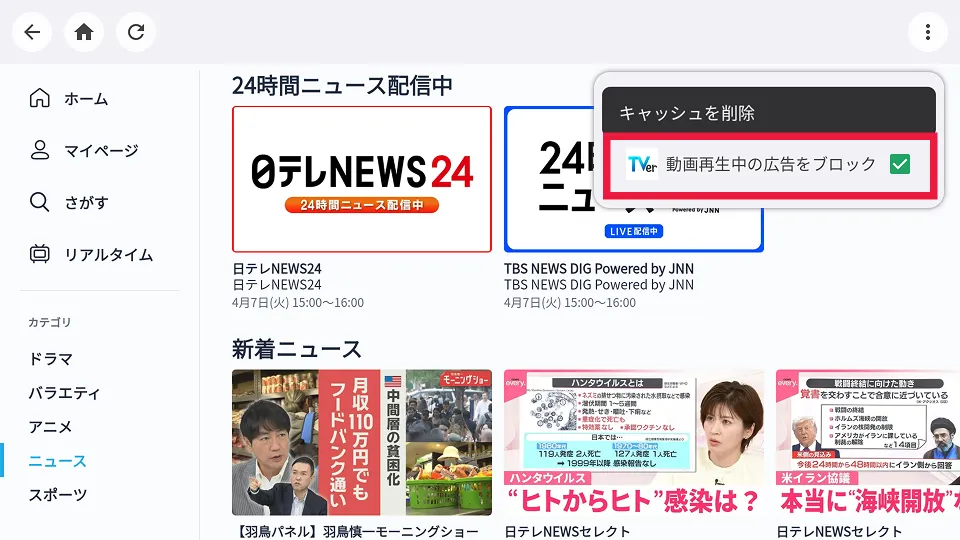
設定画面を開く
設定バーの右側にある「縦三点リーダー(︙)」を選択します。
手順 05
広告の非表示設定
「動画再生中の広告をブロック」のチェックボックスにチェックを入れます。
手順 06
設定完了
リモコンの「戻るボタン(←のマーク)」を押し設定完了です。
サービス別に広告を消す設定をする
手順 01
CLAIRの起動
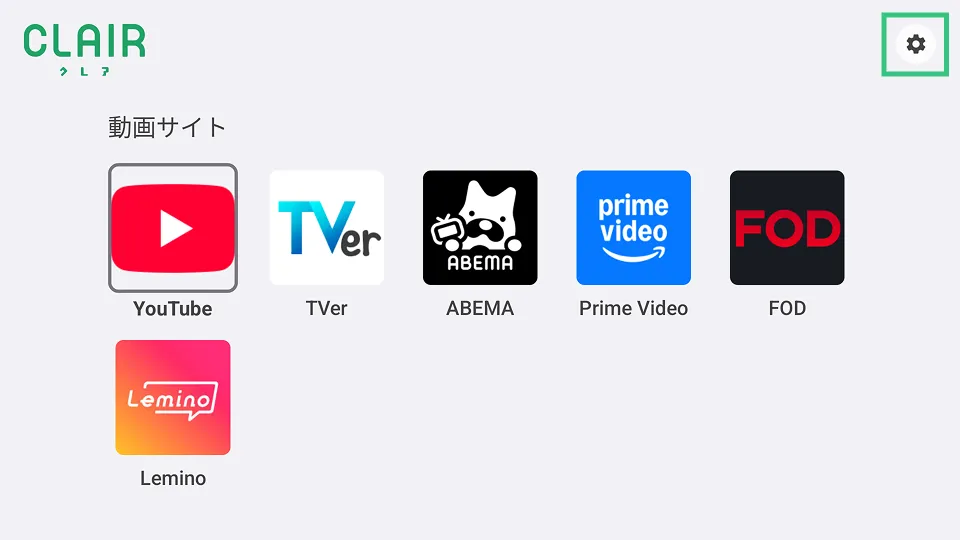
ホーム画面から「CLAIR」を選択します。
手順 02
設定画面を開く
画面右上の「設定ボタン(歯車マーク)」を選択し設定画面を開きます。
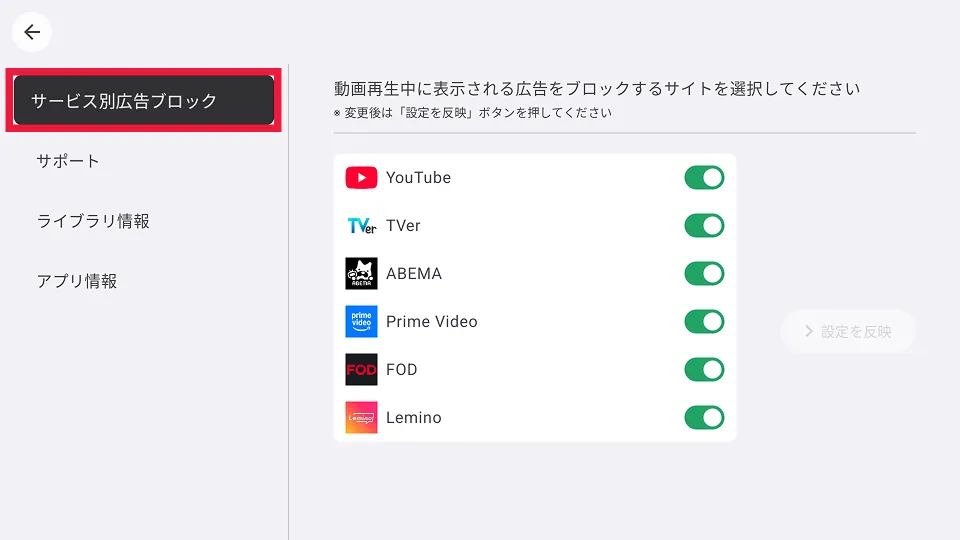
手順 03
サービス別広告ブロック設定画面を開く
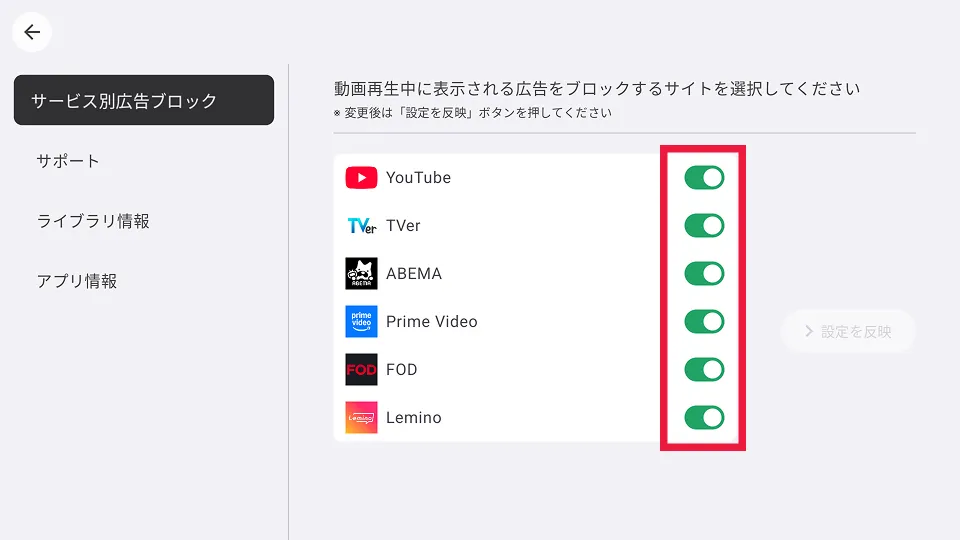
画面左側のメニューから「サービス別広告ブロック」を選択します。
手順 04
広告の非表示設定
広告を消したいサービスのトグルスイッチをON(緑色)にします。
手順 05
設定完了
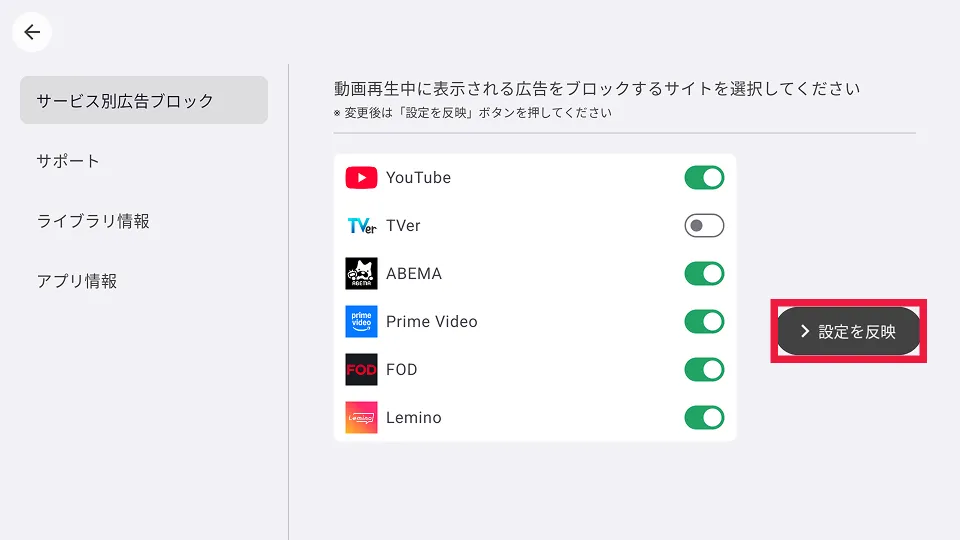
画面右側の「設定を反映」を選択し、画面下に「設定が完了しました」と表示されたら設定が完了です。