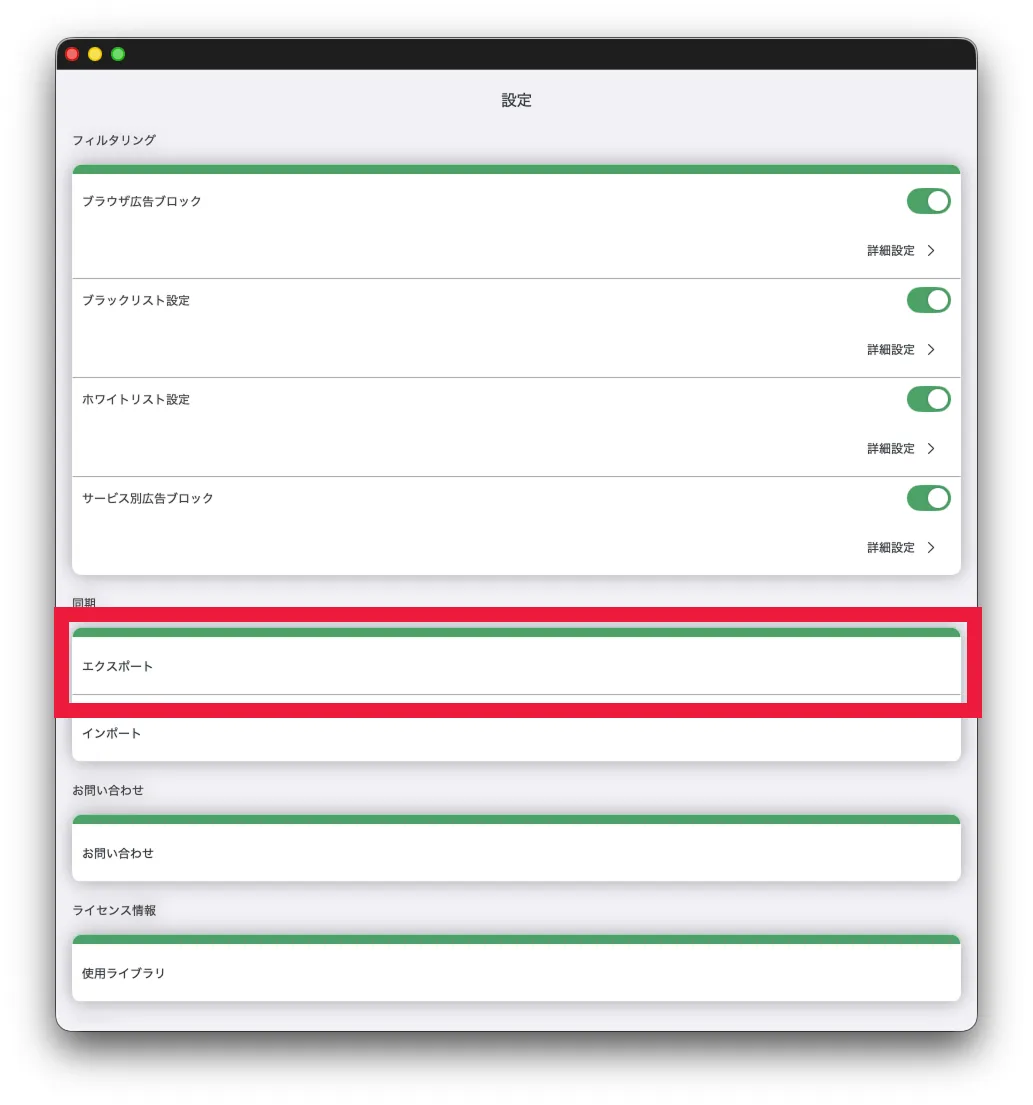
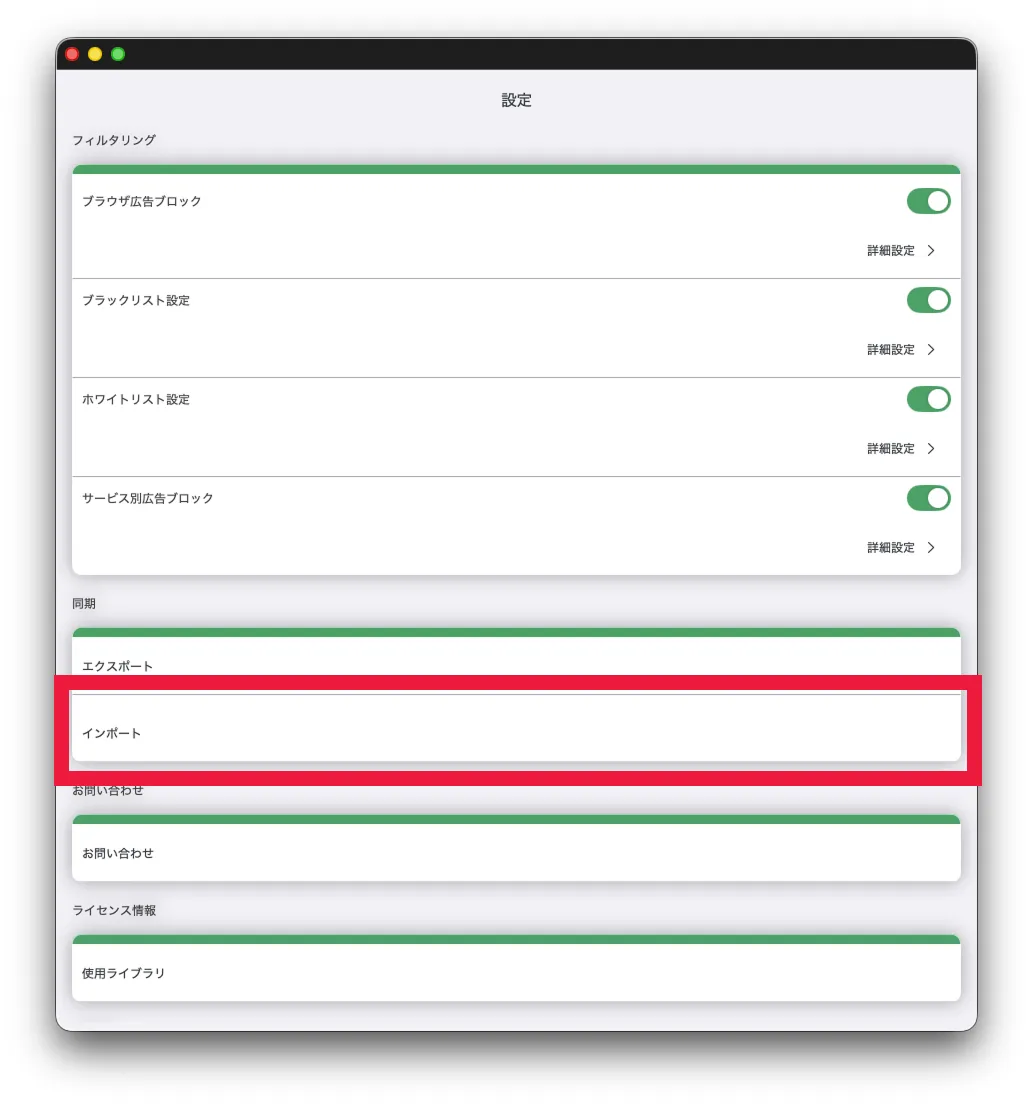
機種変更の際や、複数の端末で同じブロックルール(ホワイトリストなど)を使いたい場合に、設定データをクラウドに保存したりファイルとして書き出したりする方法を解説します。
利用中の設定情報を別の端末に移す(エクスポート)
手順 01
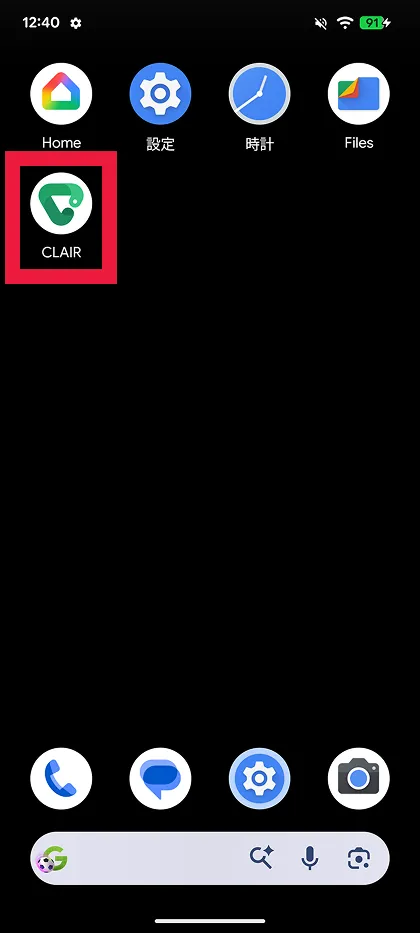
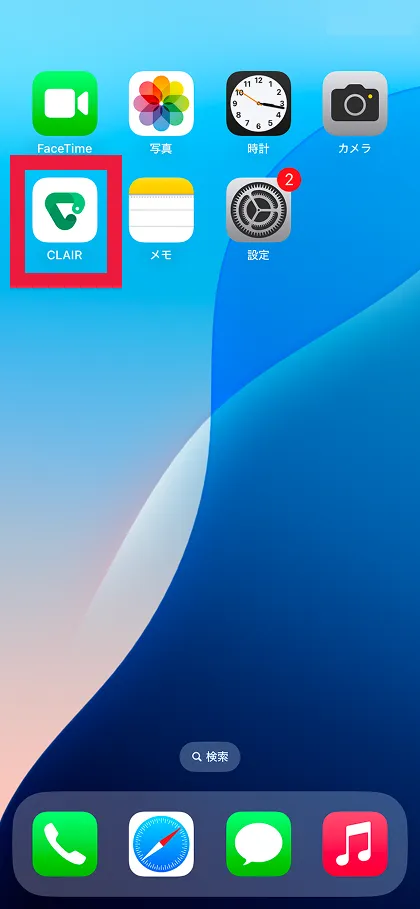
CLAIRの起動
「CLAIR」のアイコンをタップします。
手順 02
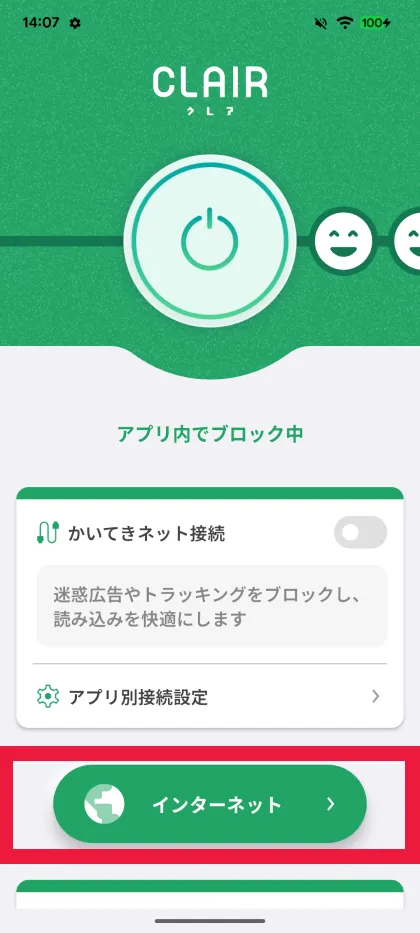
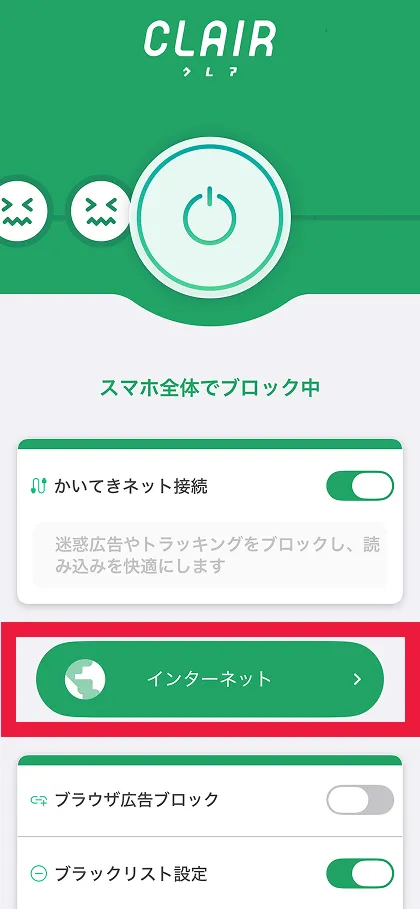
ブラウザの起動
アプリのTOP画面の中から「インターネット」をタップします。
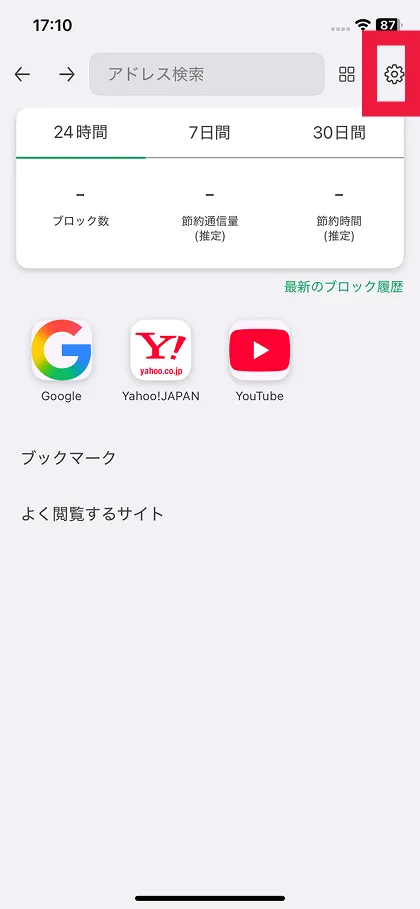
手順 03
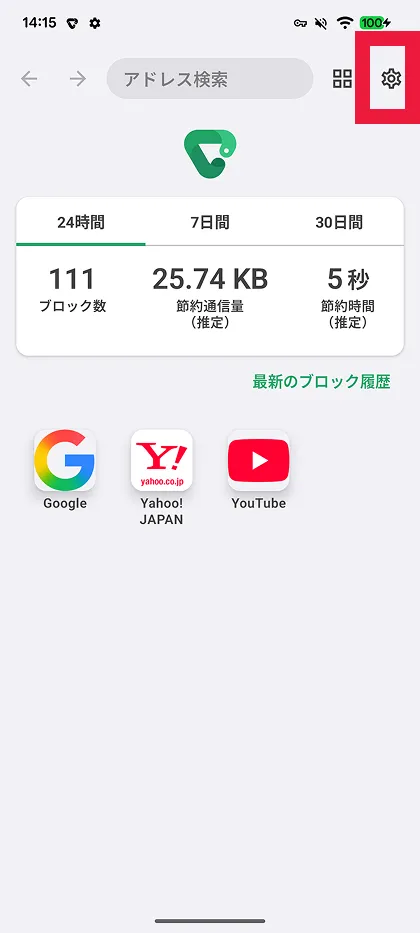
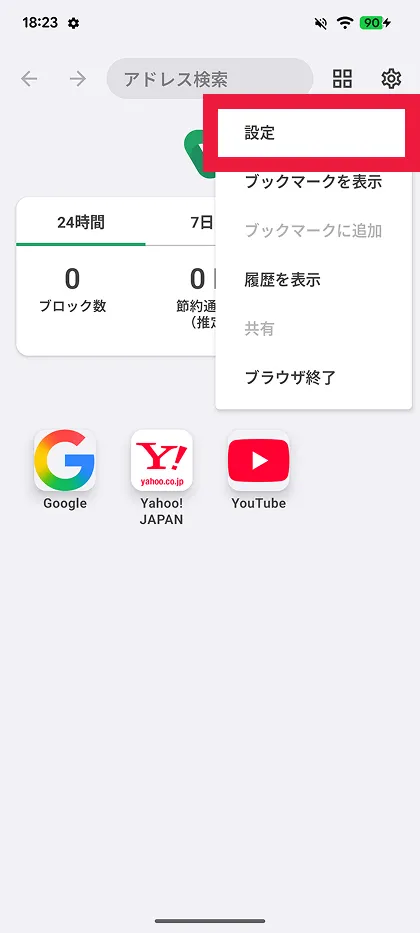
設定ボタンをタップ
ブラウザを開いたら、画面右上にある「設定ボタン(歯車マーク)」をタップします。
手順 04
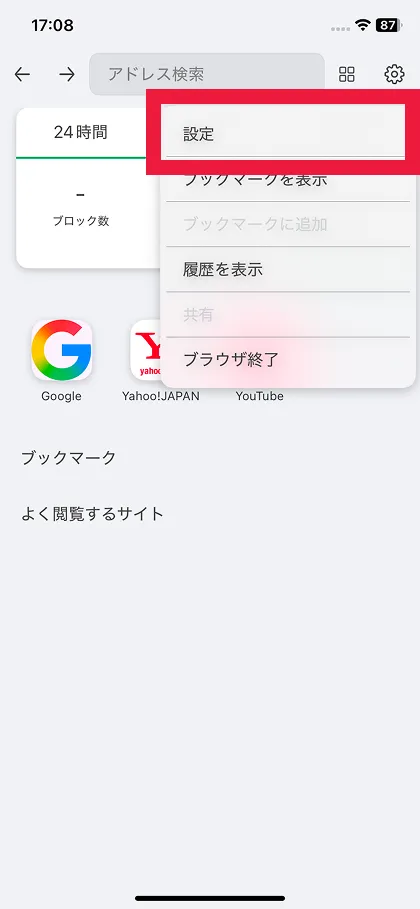
設定をタップ
表示されたメニューの中から「設定」をタップします。
手順 05
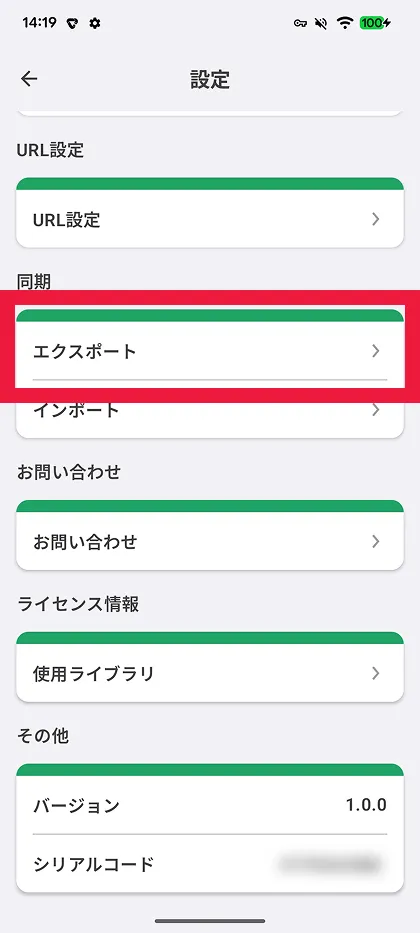
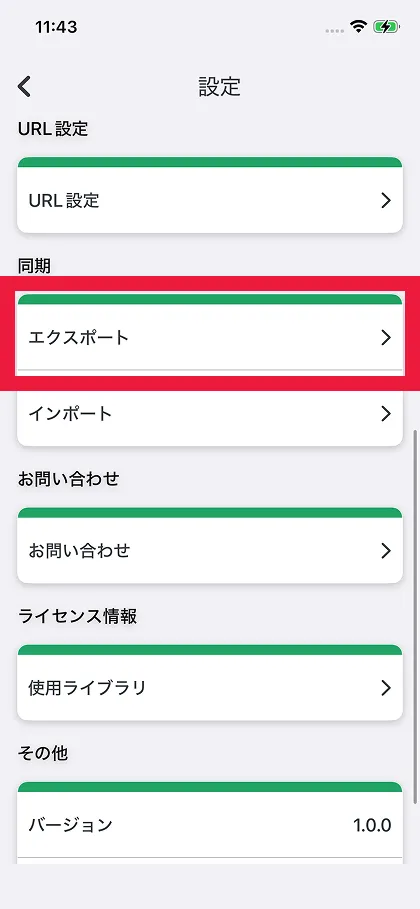
エクスポートをタップ
表示されたメニューの中から「エクスポート」をタップします。
手順 06
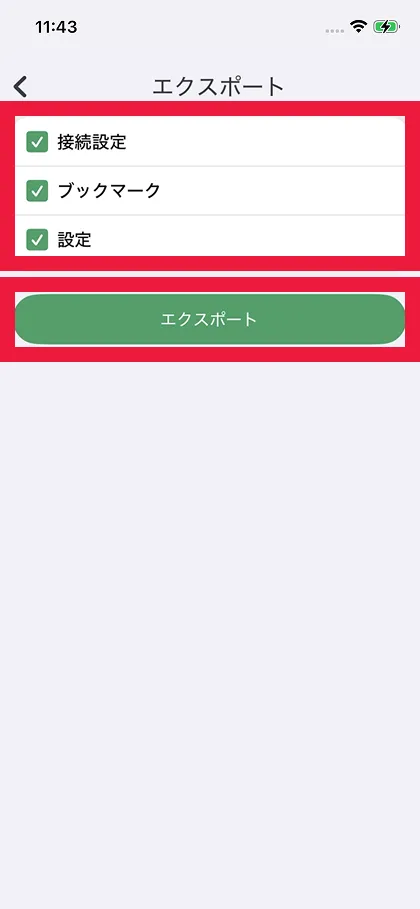
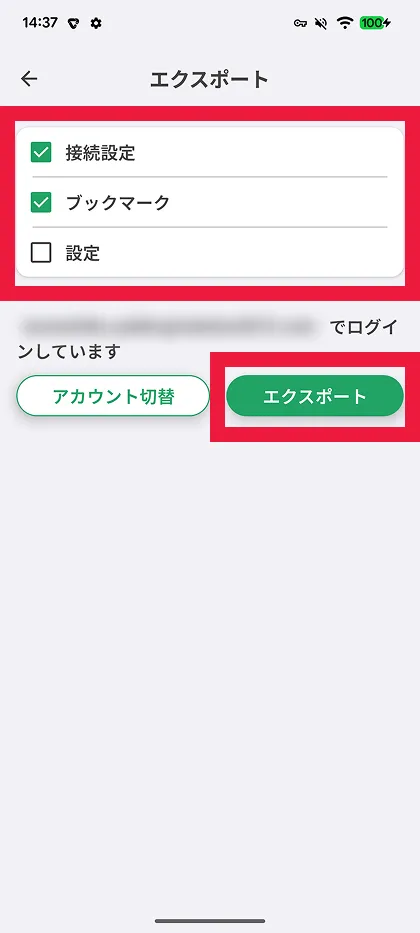
移したい情報を選択
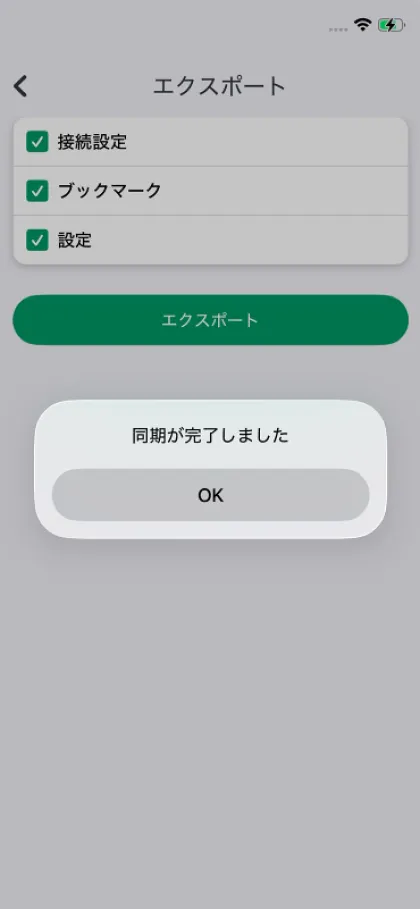
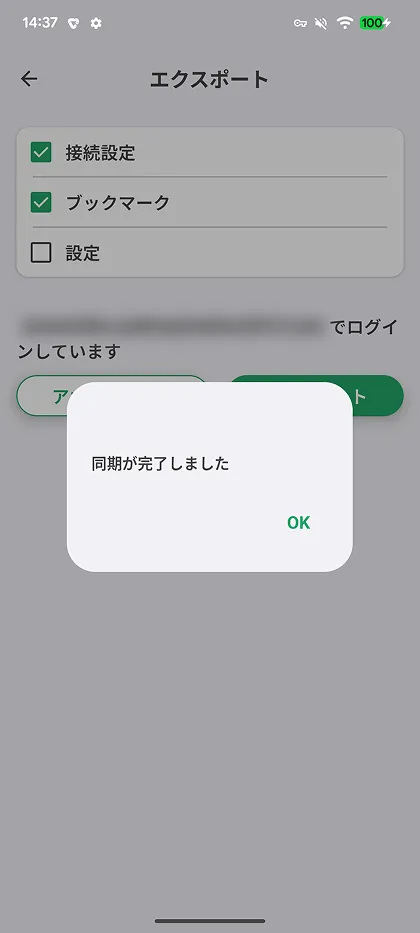
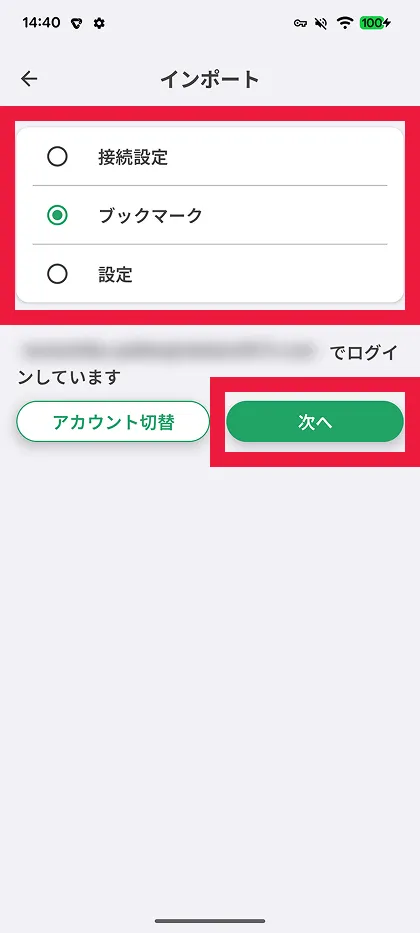
エクスポート画面で表示された項目の中から、移したい情報を選択し「エクスポート」をタップします。
利用中の設定情報を別の端末に移す(エクスポート)
手順 01
CLAIRの起動
「CLAIR」のアイコンをタップします。
手順 02
ブラウザの起動
アプリのTOP画面の中から「インターネット」をタップします。
手順 03
設定ボタンをタップ
ブラウザを開いたら、画面右上にある「設定ボタン(歯車マーク)」をタップします。
手順 04
設定をタップ
表示されたメニューの中から「設定」をタップします。
手順 05
エクスポートをタップ
表示されたメニューの中から「エクスポート」をタップします。
手順 06
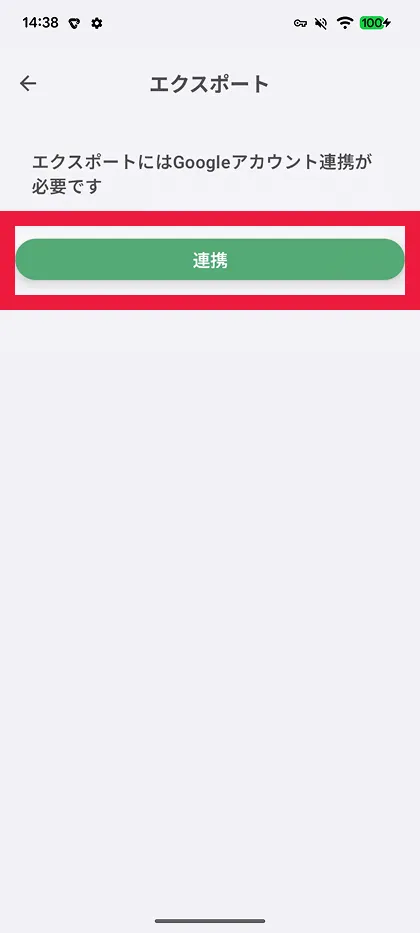
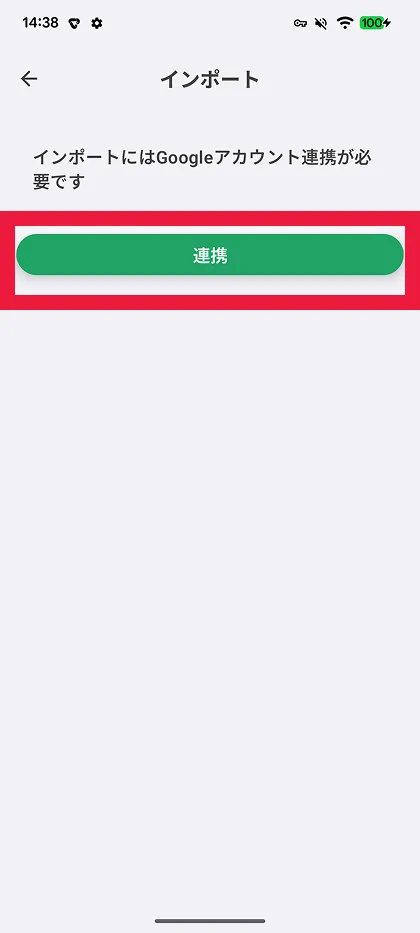
Googleアカウント連携
Googleアカウント連携をしていない場合、表示されたポップアップ表示されたメニューの中から「アカウント追加」をタップします。
手順 07
ログイン情報を入力
連携をしたいGoogleアカウントにログインします。
手順 08
Google規約に同意する
表示された内容を確認し、Google規約に同意する場合は、「同意する」をタップします。※エクスポートにはGoogleアカウント連携が必要です
他の端末から設定情報を移す(インポート)
手順 01
CLAIRの起動
「CLAIR」のアイコンをタップします。
手順 02
ブラウザの起動
アプリのTOP画面の中から「インターネット」をタップします。
手順 03
設定ボタンをタップ
ブラウザを開いたら、画面右上にある「設定ボタン(歯車マーク)」をタップします。
手順 04
設定をタップ
表示されたメニューの中から「設定」をタップします。
手順 05
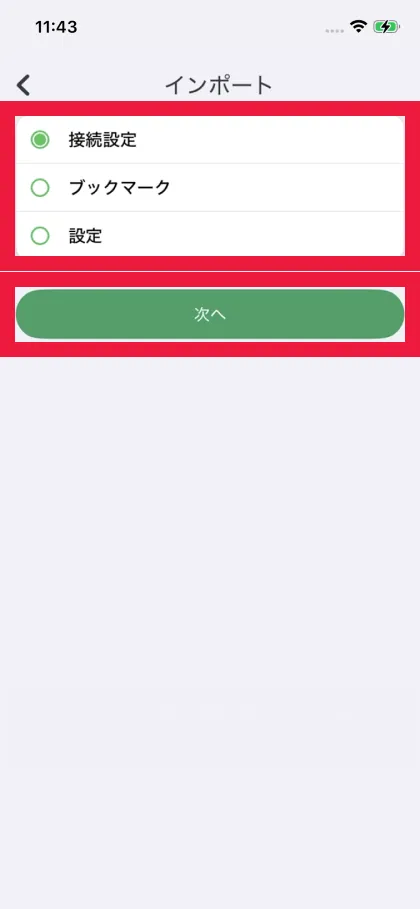
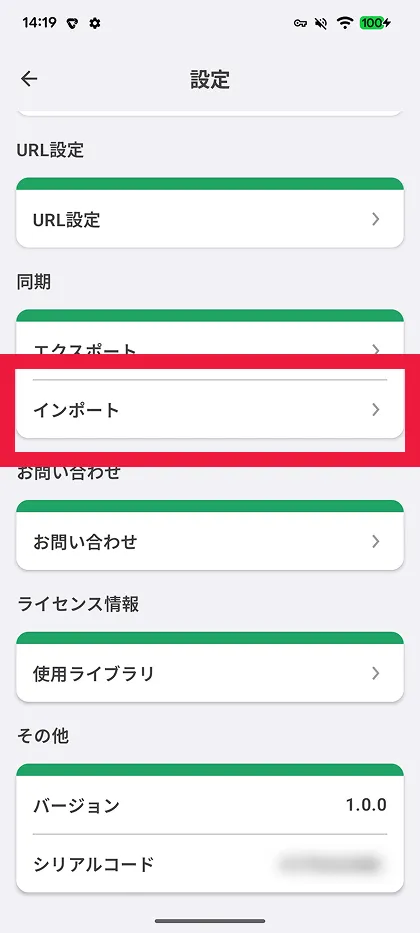
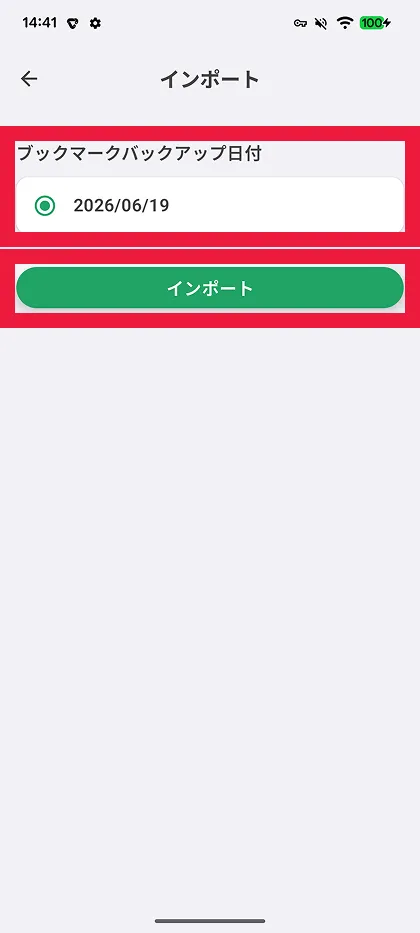
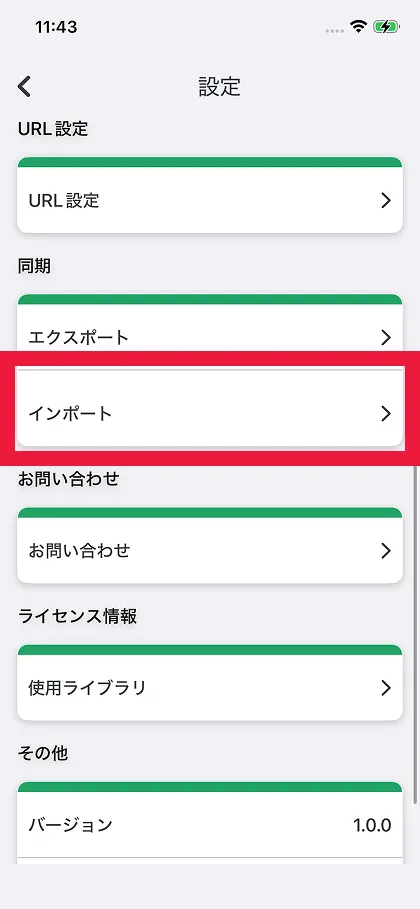
インポートをタップ
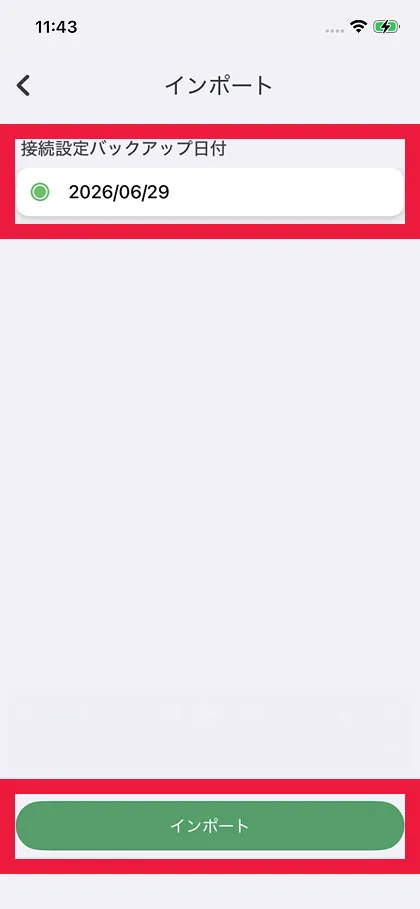
表示されたメニューの中から「インポート」をタップします。
利用中の設定情報を別の端末に移す(エクスポート)
手順 01
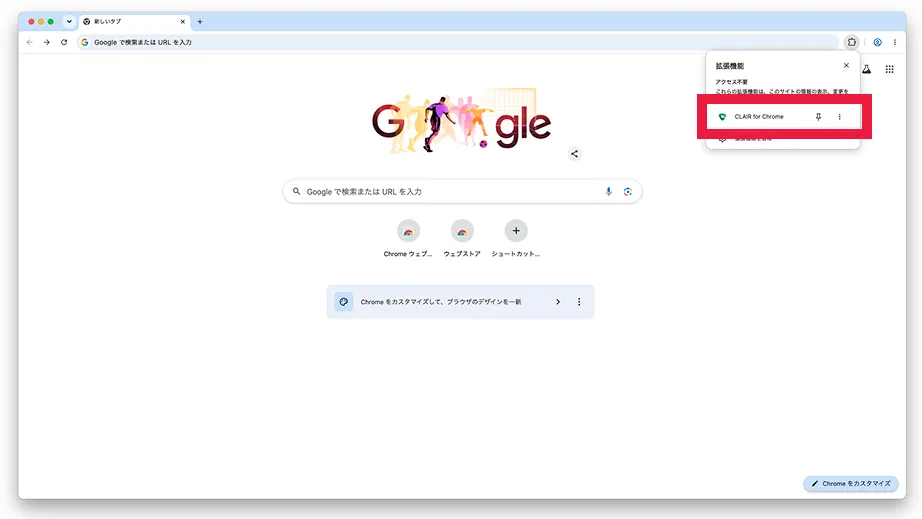
CLAIRの起動
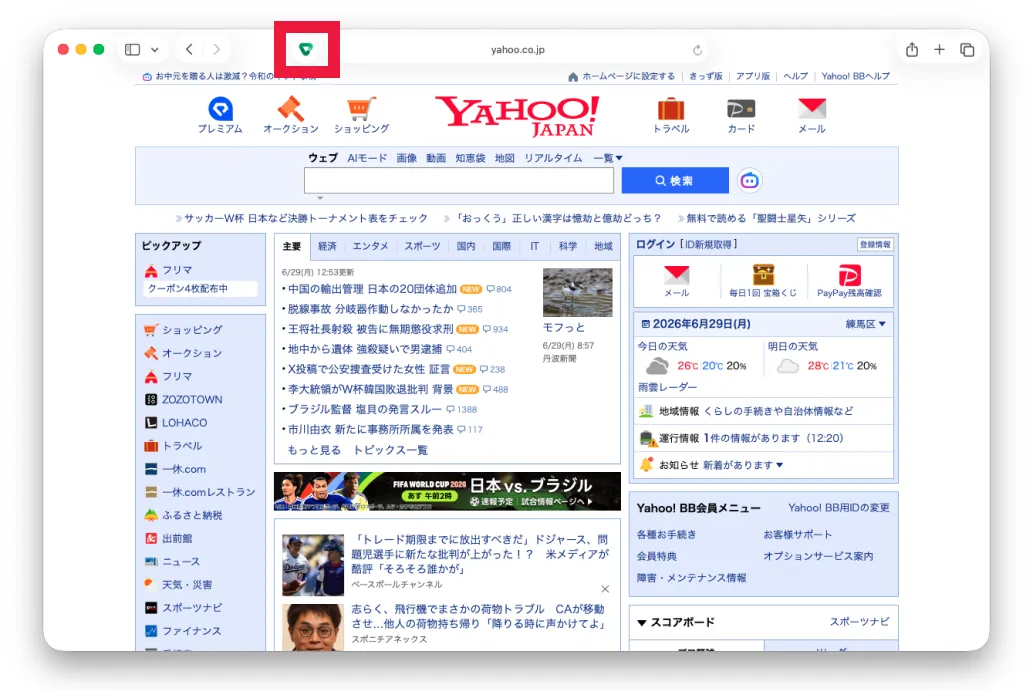
拡張機能から「CLAIR」を選択します。
手順 02
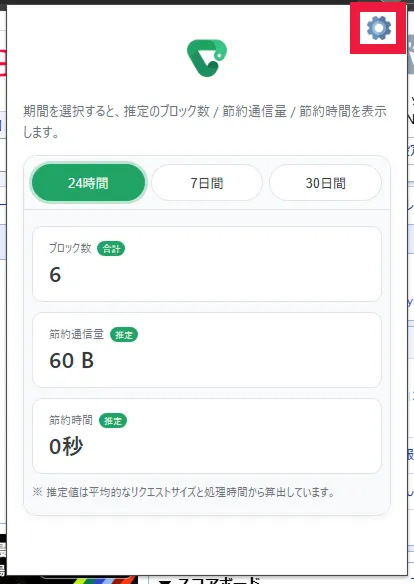
設定画面を開く
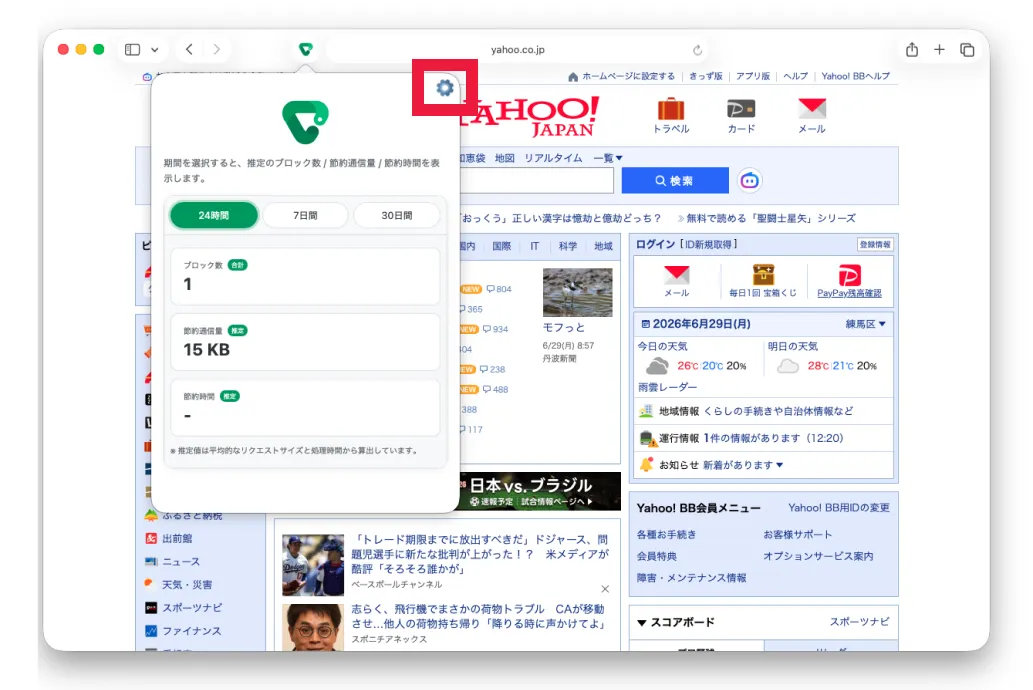
画面右上の「設定ボタン(歯車マーク)」をクリックし設定画面を開きます。
手順 03
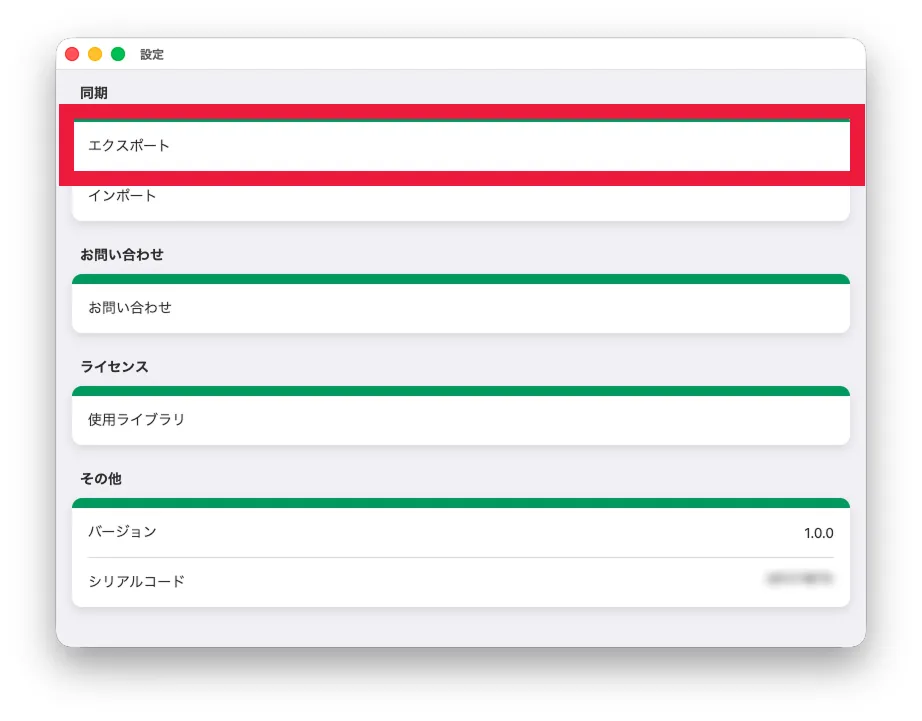
エクスポートを選択
「エクスポート」をクリックし、設定ファイルのダウンロードを行います。(ブラウザで設定しているフォルダに保存されます)
手順 04
エクスポートの完了
ダウンロードが完了したらエクスポート完了です。
他の端末から設定情報を移す(インポート)
手順 01
CLAIRの起動
拡張機能から「CLAIR」を選択します。
手順 02
設定画面を開く
画面右上の「設定ボタン(歯車マーク)」をクリックし設定画面を開きます。
手順 03
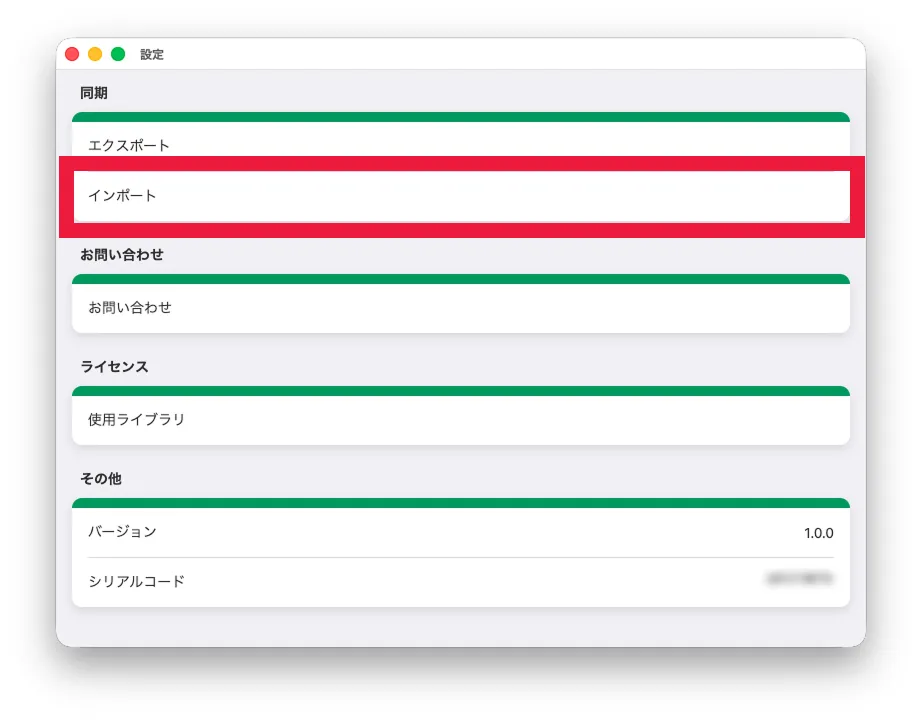
インポートしたいファイルを選択
「インポート」をクリックすると、ファイル選択画面が表示され、インポートするファイルを選択します。
手順 04
インポートの完了
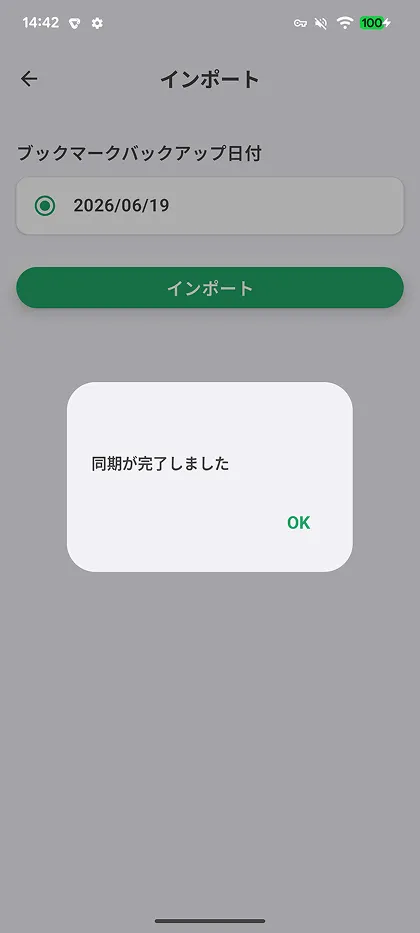
読み込みが完了したらインポート完了です。
利用中の設定情報を別の端末に移す(エクスポート)
手順 01
CLAIRの起動
拡張機能から「CLAIR」を選択します。
手順 02
設定画面を開く
画面右上の「設定ボタン(歯車マーク)」をクリックし設定画面を開きます。
手順 03
エクスポートを選択
「エクスポート」をクリックし、設定ファイルのダウンロードを行います。(ブラウザで設定しているフォルダに保存されます)
手順 04
エクスポートの完了
ダウンロードが完了したらエクスポート完了です。
他の端末から設定情報を移す(インポート)
手順 01
CLAIRの起動
拡張機能から「CLAIR」を選択します。
手順 02
設定画面を開く
画面右上の「設定ボタン(歯車マーク)」をクリックし設定画面を開きます。
手順 03
インポートしたいファイルを選択
「インポート」をクリックすると、ファイル選択画面が表示され、インポートするファイルを選択します。
手順 04
インポートの完了
読み込みが完了したらインポート完了です。