さっそくアプリを入れよう
お使いのスマートフォンやパソコンに合わせて、インストール方法やシリアルコードを認証する方法を確認してください。
CLAIRをインストールする
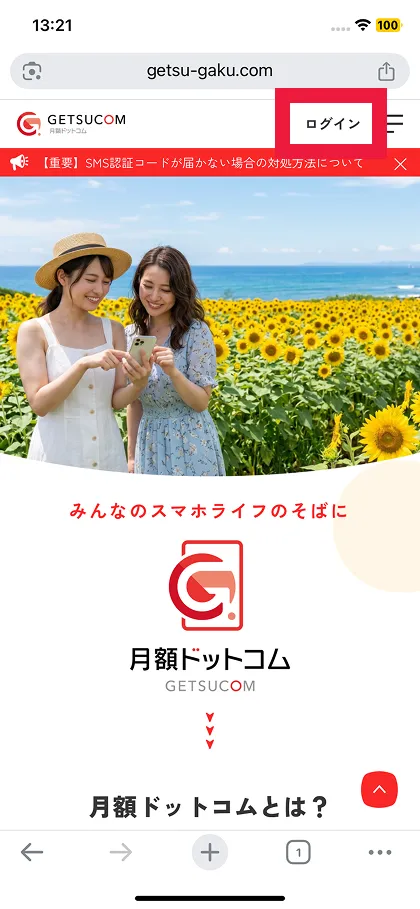
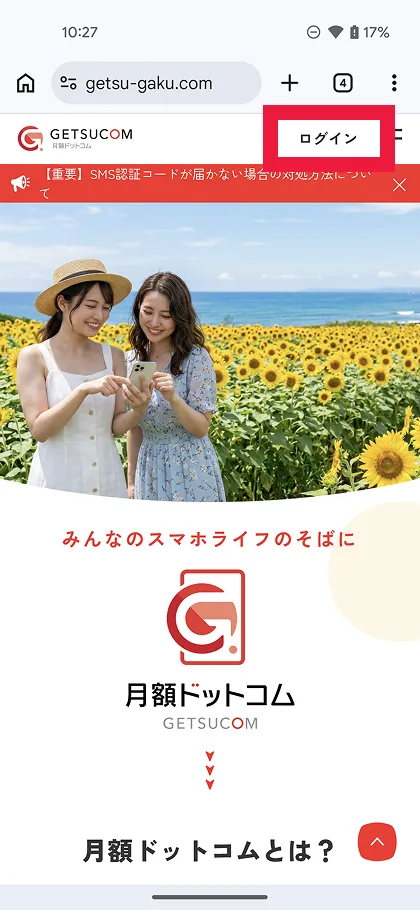
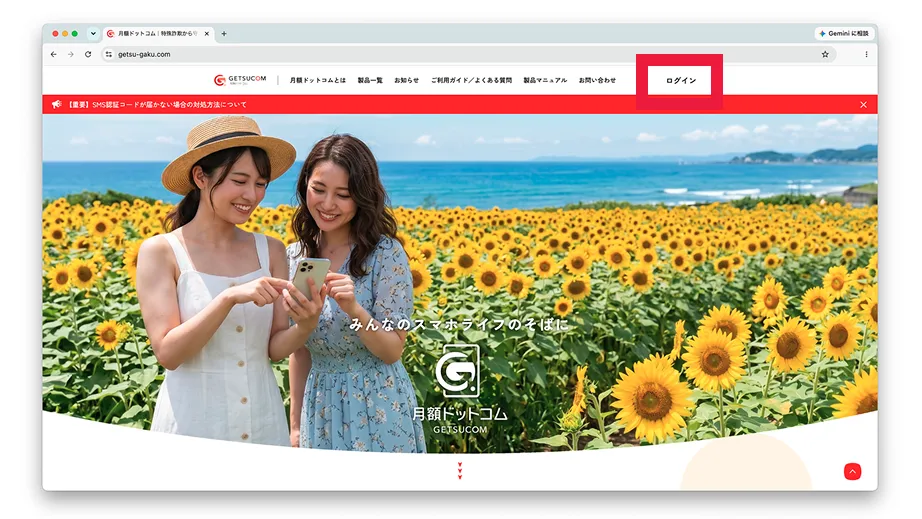
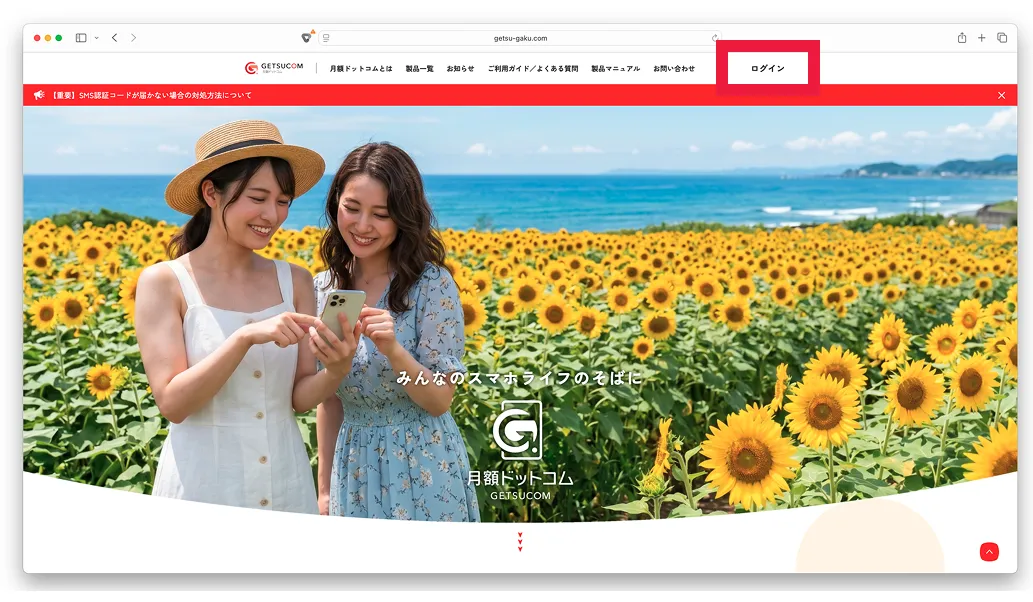
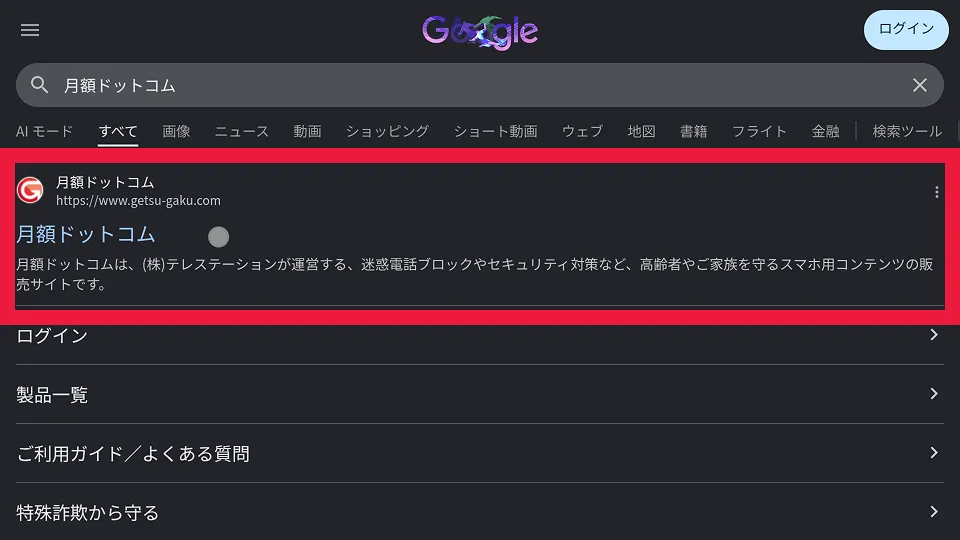
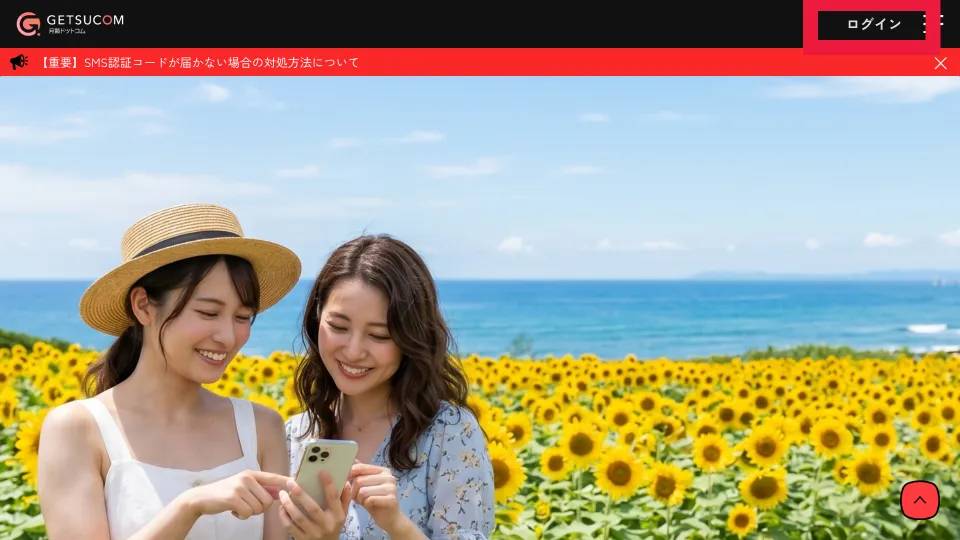
月額ドットコムにログイン
任意のブラウザアプリを立ち上げ、月額ドットコムのサイト(https://www.getsu-gaku.com/login/)にアクセスし、画面上部にあるログインからログインします。 ※ログイン情報をお持ちではない方は、別途月額ドットコムへの会員登録が必要です。 ※事前に月額ドットコムにてCLAIRアプリの購入が必要です。
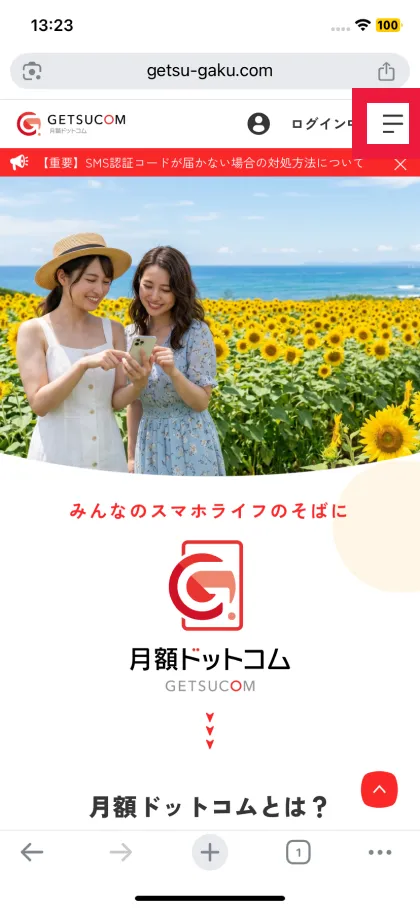
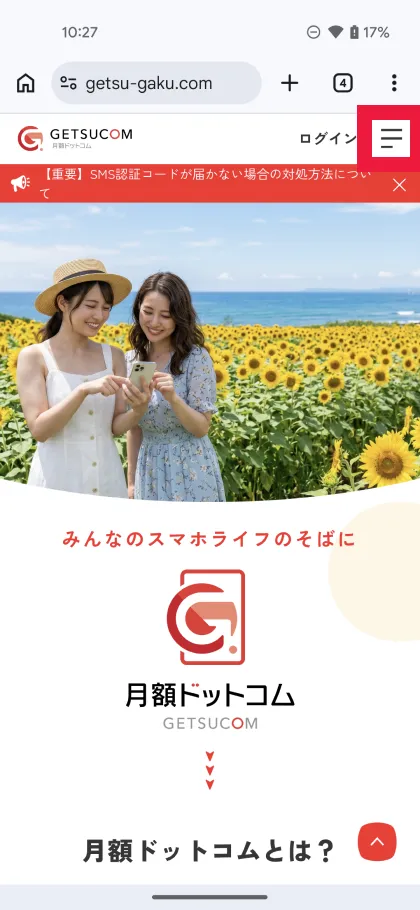
メニューを表示
ログインが完了したら、画面上部にある三本線メニュー(ハンバーガーメニュー)をタップし、メニューを表示させます。
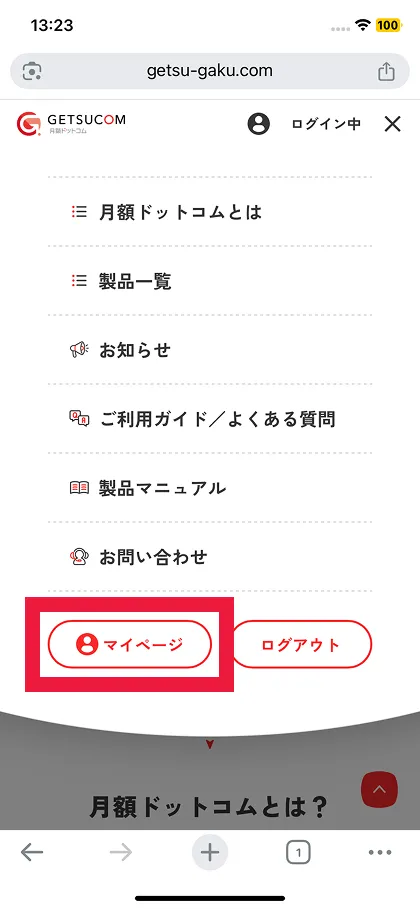
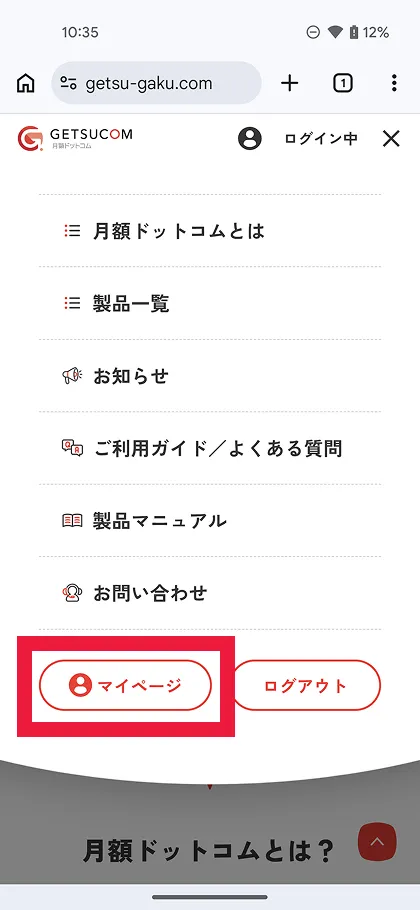
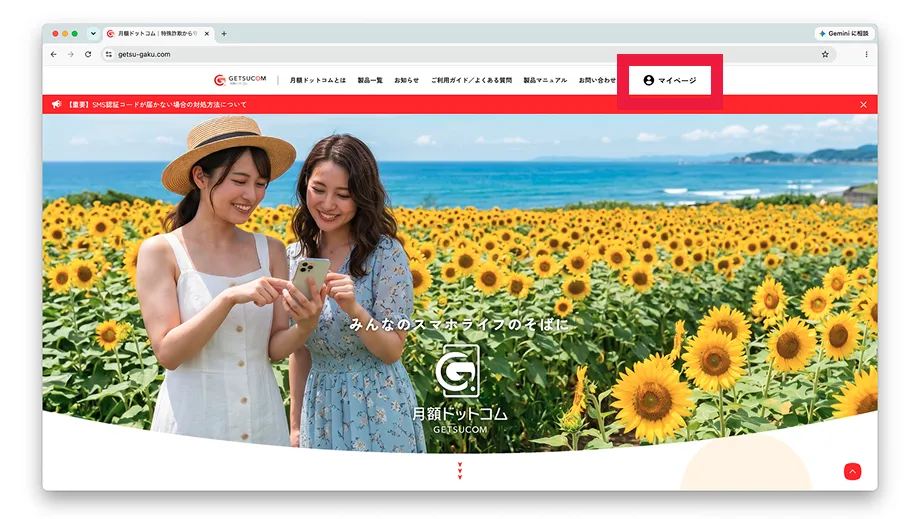
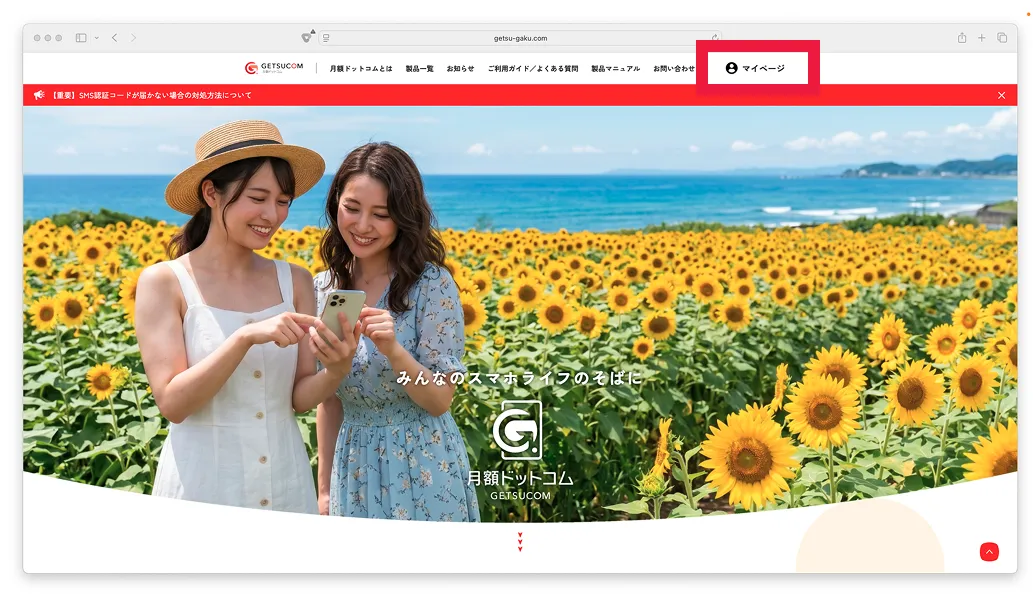
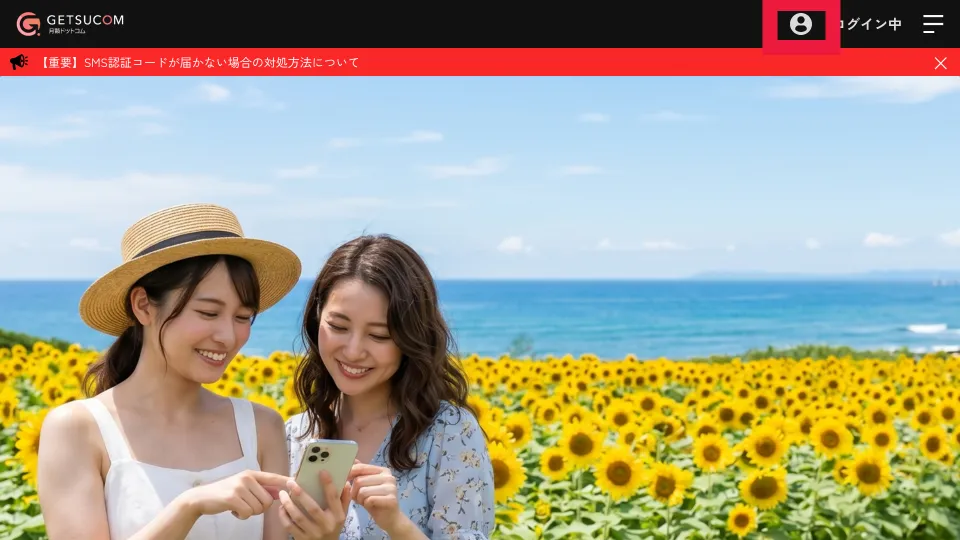
マイページへを選択
表示されたメニューの中から「マイページ」をタップします。
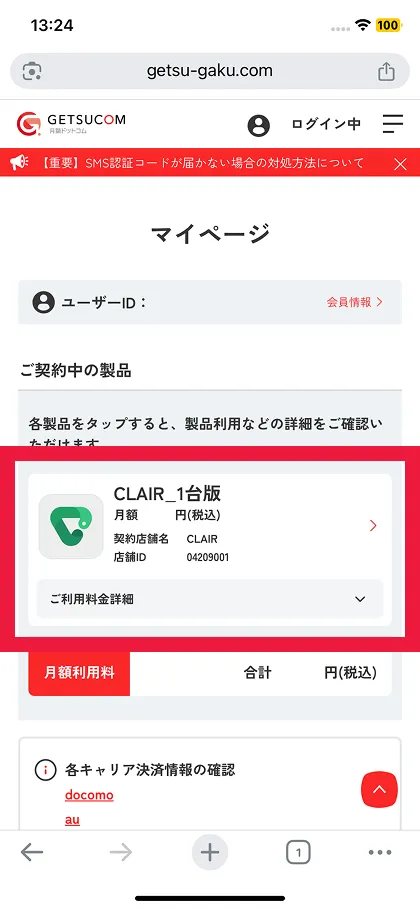
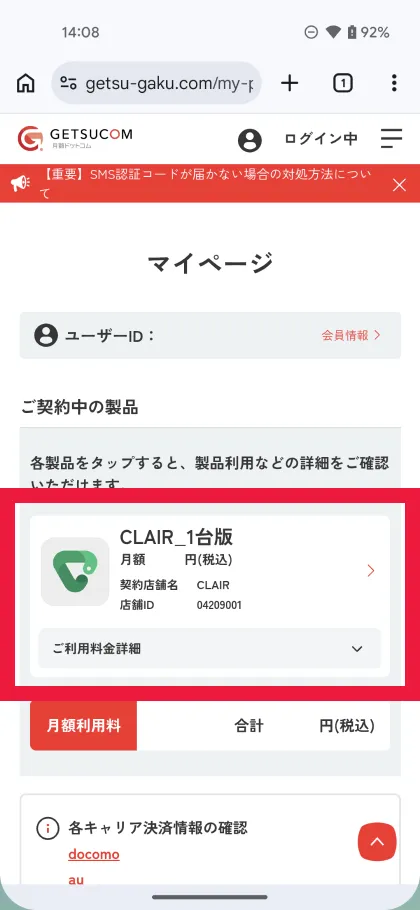
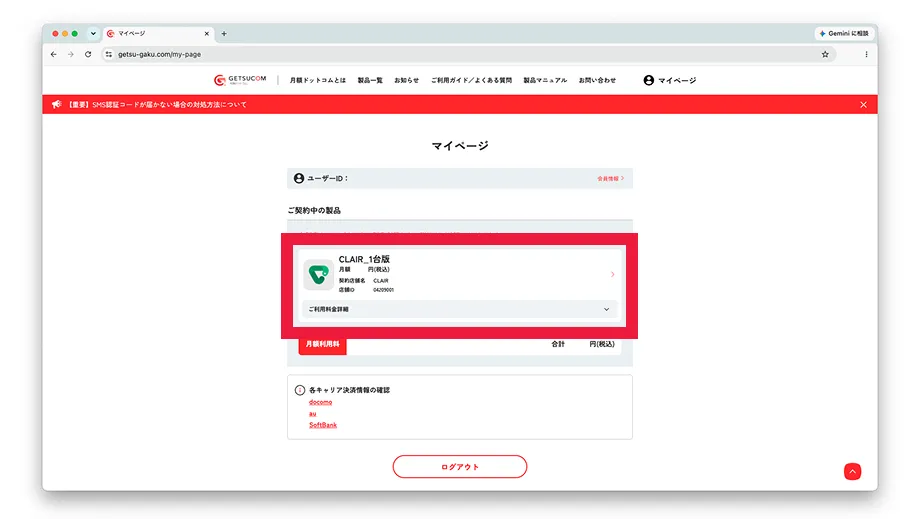
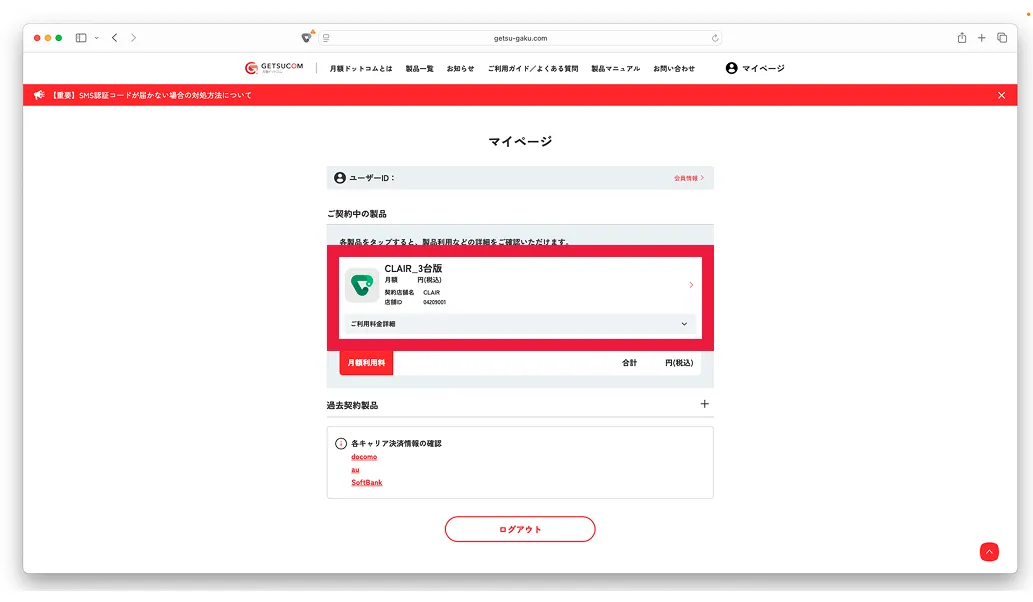
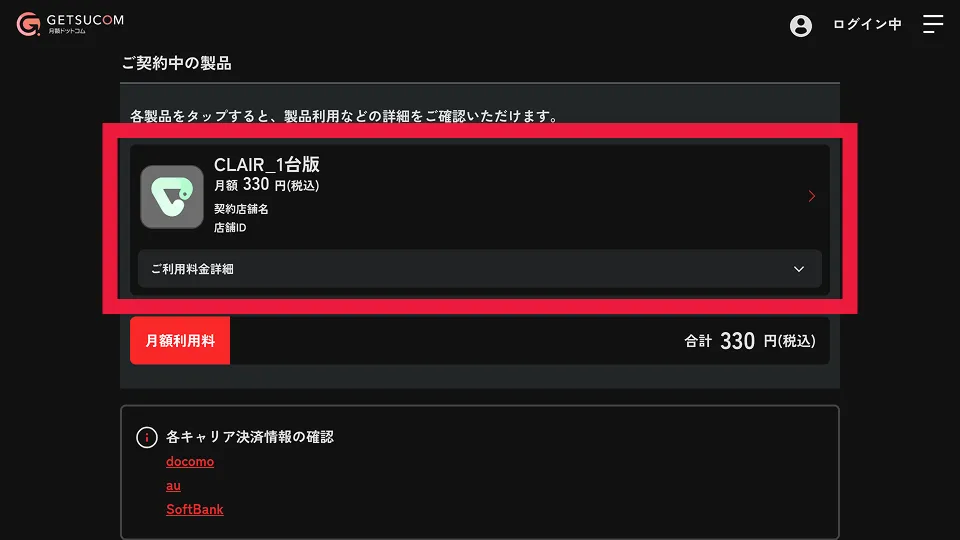
契約中のCLAIRを選択
マイページのご契約中の製品に表示されている「CLAIR」をタップします。
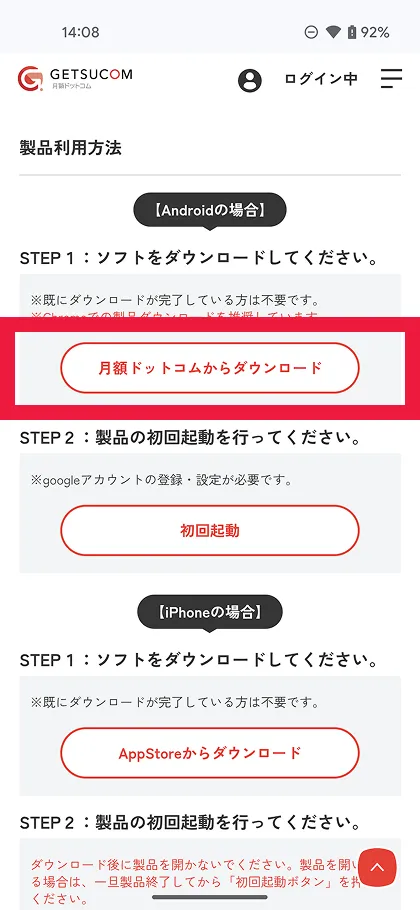
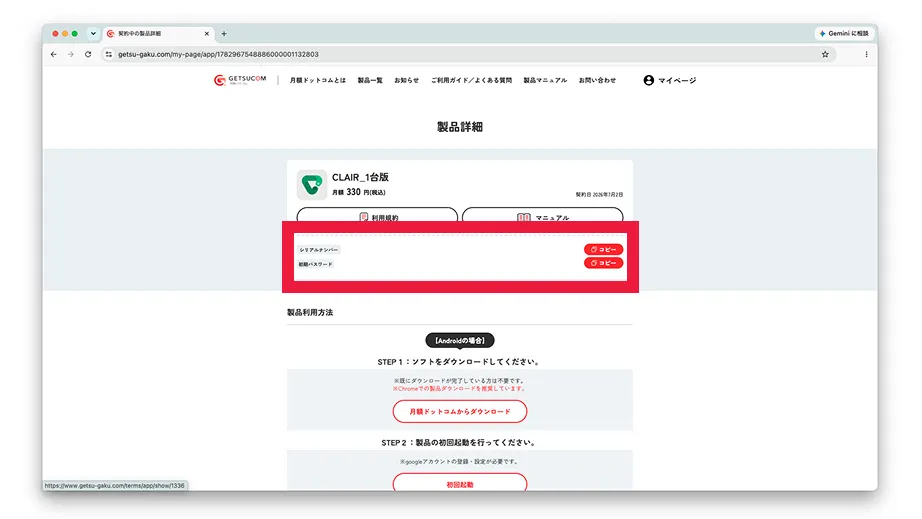
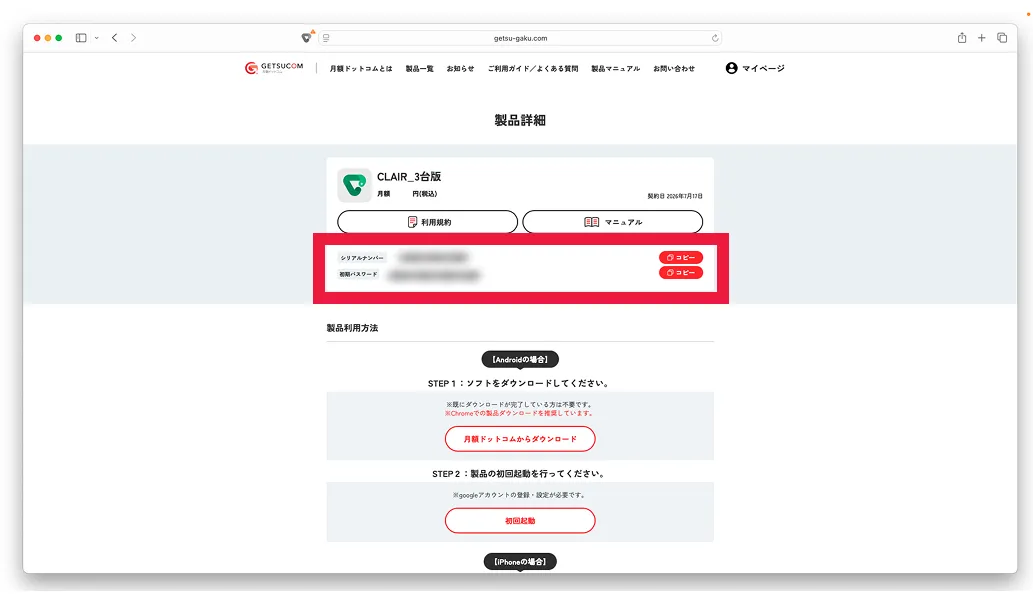
CLAIRのダウンロード
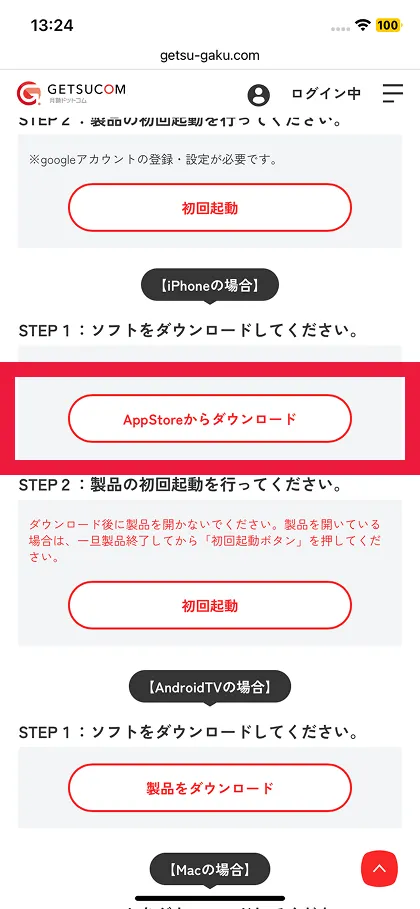
「【iPhoneの場合】」に表示されている「AppStoreからダウンロード」をタップします。
アプリを選択して入手する
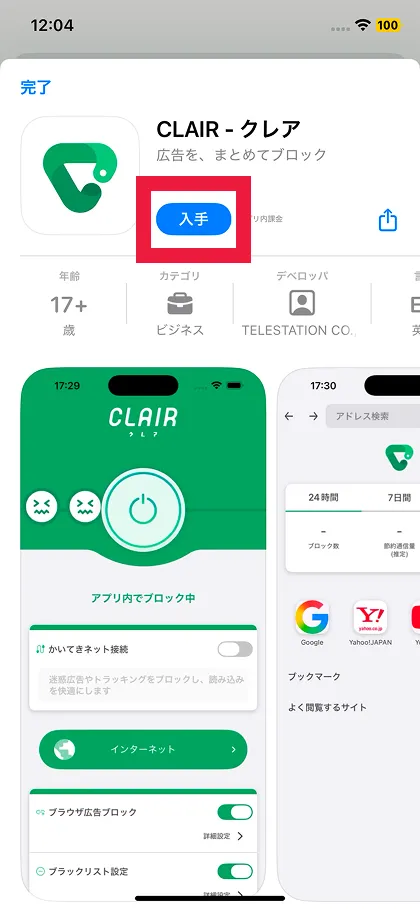
「CLAIR」が表示されたら、「入手」をタップします。
アプリのインストール
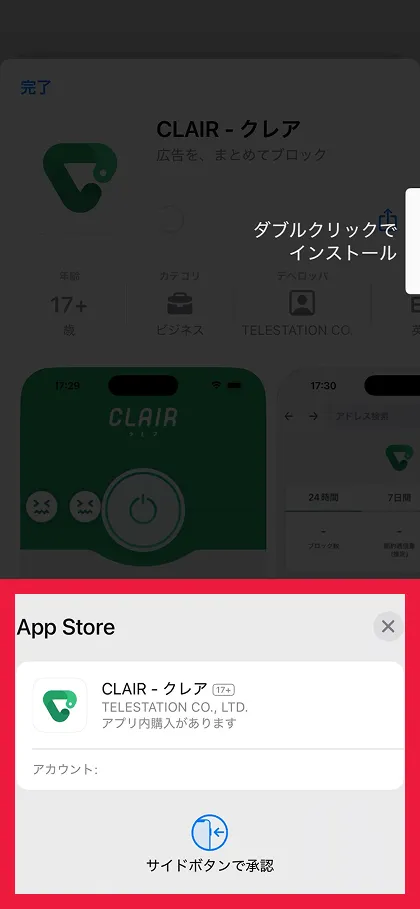
サイドボタンのダブルクリックやパスコード入力、Face ID / Touch ID で認証を行うと、インストールが始まります。
インストール完了
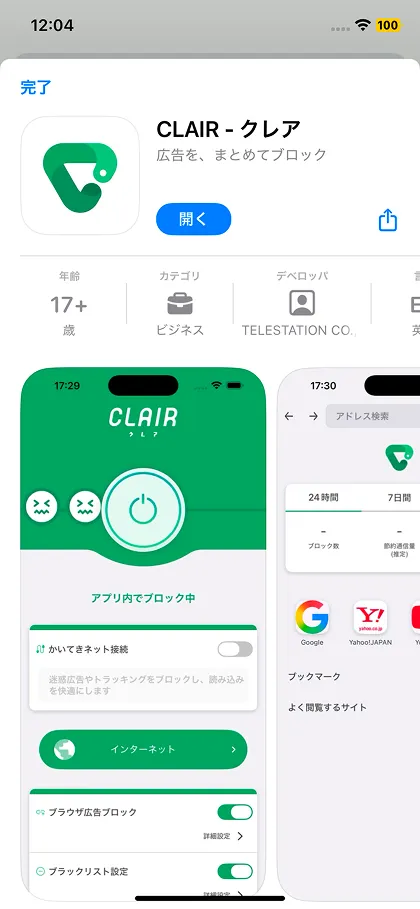
インストールが完了すると、「開く」ボタンに変わり、ホーム画面にアイコンが追加されます。
シリアルコードを認証する(初回起動)
月額ドットコムにログイン
任意のブラウザアプリを立ち上げ、月額ドットコムのサイト(https://www.getsu-gaku.com/login/)にアクセスし、画面上部にあるログインからログインします。 ※ログイン情報をお持ちではない方は、別途月額ドットコムへの会員登録が必要です。 ※事前に月額ドットコムにてCLAIRアプリの購入が必要です。
メニューを表示
ログインが完了したら、画面上部にある三本線メニュー(ハンバーガーメニュー)をタップし、メニューを表示させます。
マイページへを選択
表示されたメニューの中から「マイページ」をタップします。
CLAIRを選択
マイページのご契約中の製品に表示されている「CLAIR」をタップします。
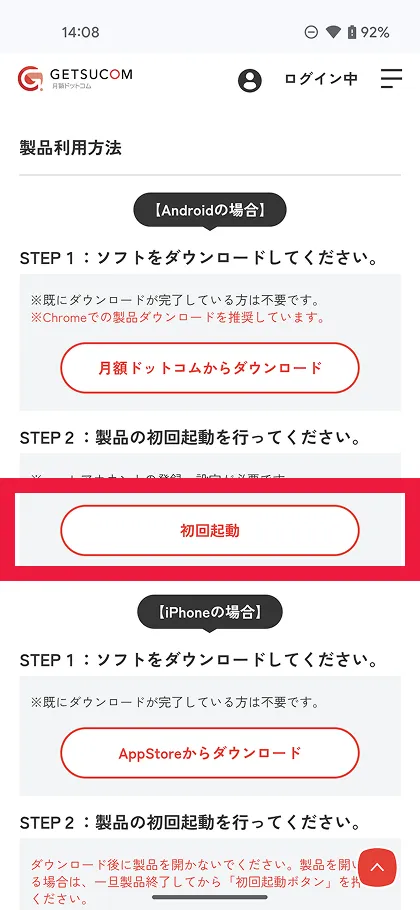
CLAIRの初回起動
「【iPhoneの場合】」に表示されている「初回起動」をタップします。タップするとCLAIRアプリが立ち上がります。
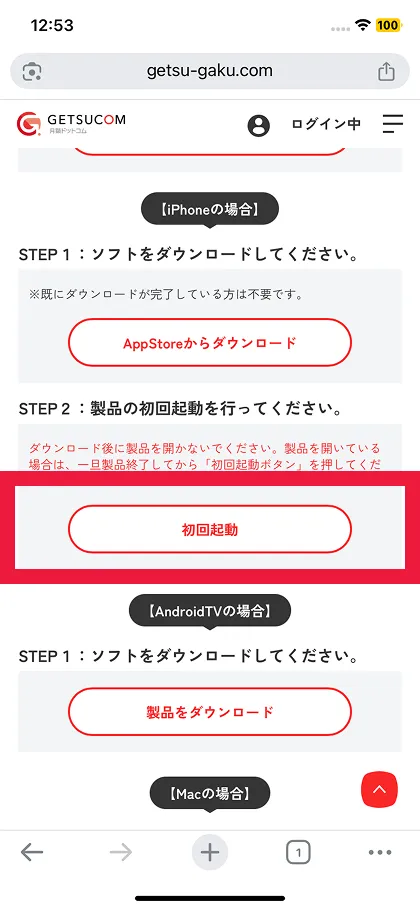
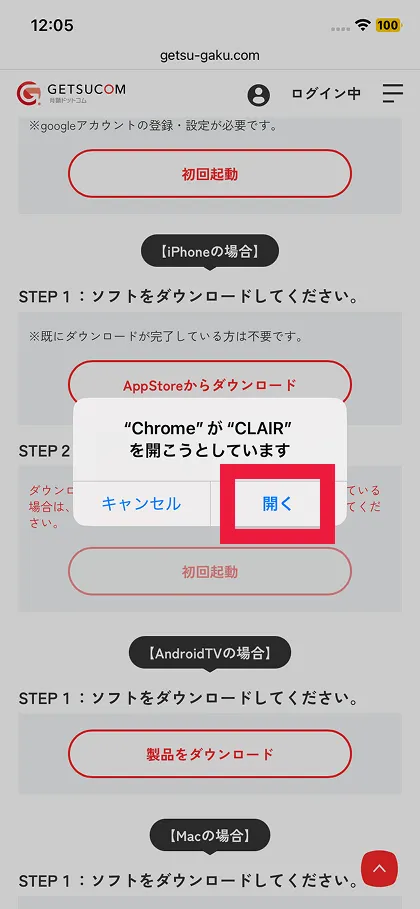
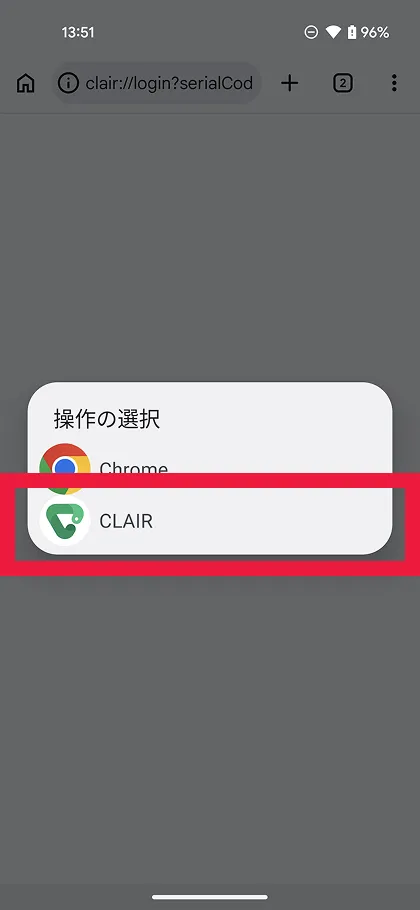
開くを選択
操作の選択が表示された場合、「開く」をタップします。
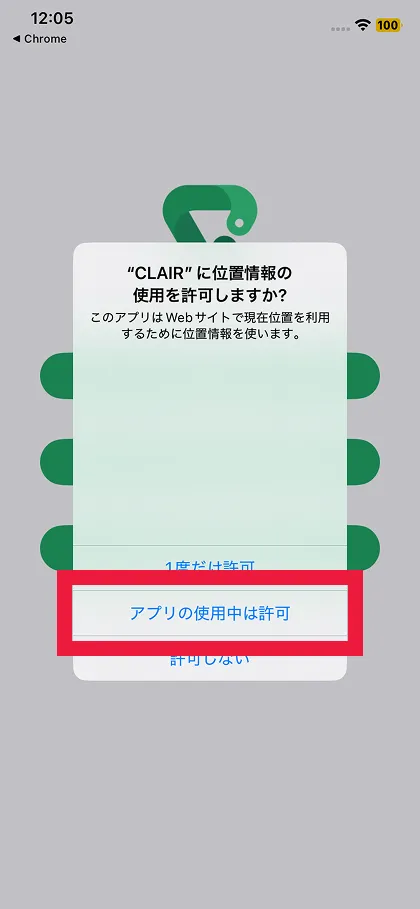
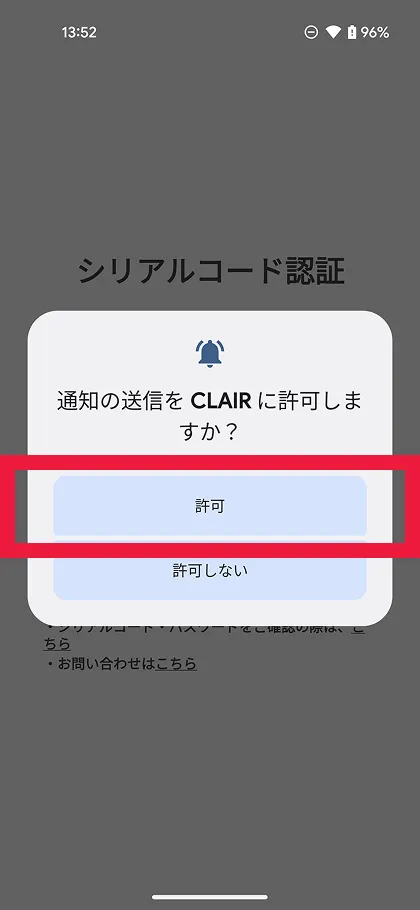
アプリの使用中は許可を選択
位置情報の使用許可が表示された場合、「アプリの使用中は許可」をタップします。
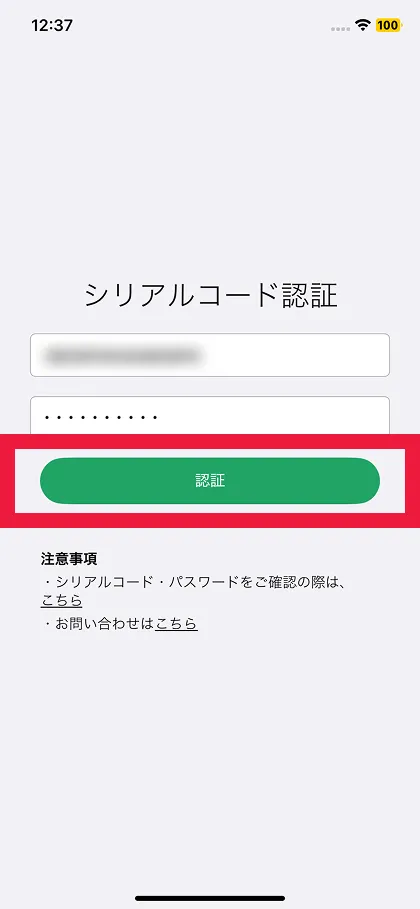
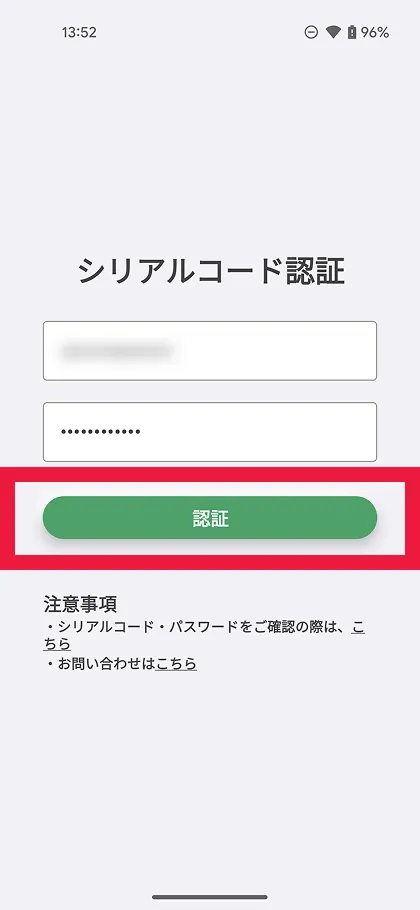
シリアルコード認証
CLAIRアプリがシリアルコードとパスワードが入力された状態で起動されます。「認証」をタップします。
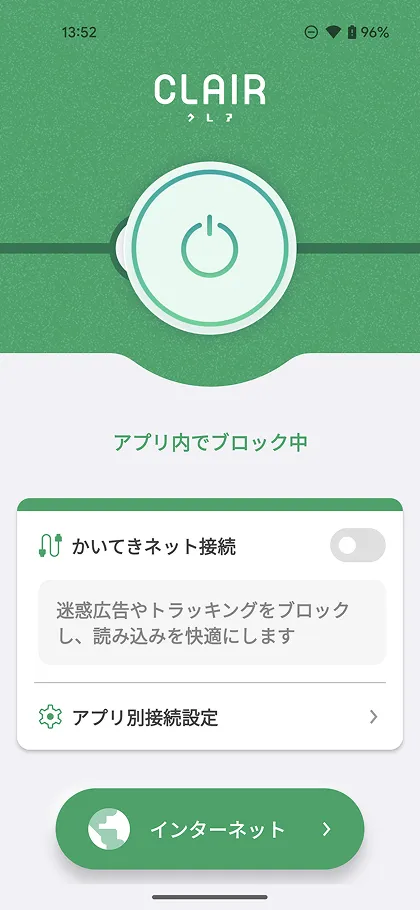
シリアルコード認証の完了
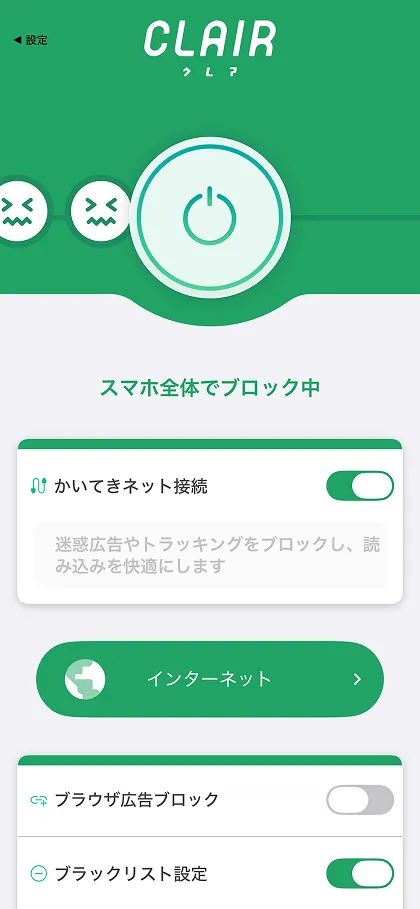
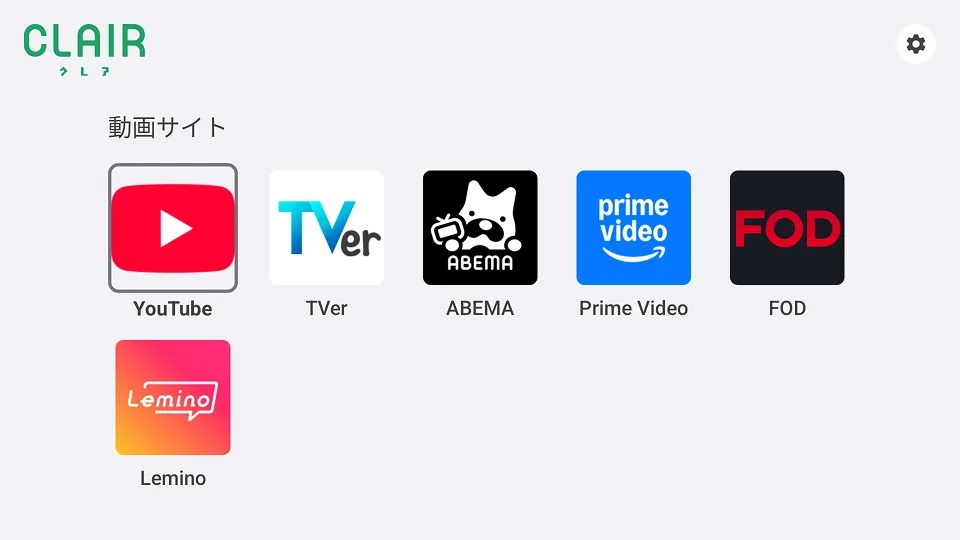
CLAIRのホーム画面が表示されたらシリアルコード認証は完了です。 かいてきネット接続を利用する場合は、DNS設定をする必要があります。手順はこちらを確認してください。
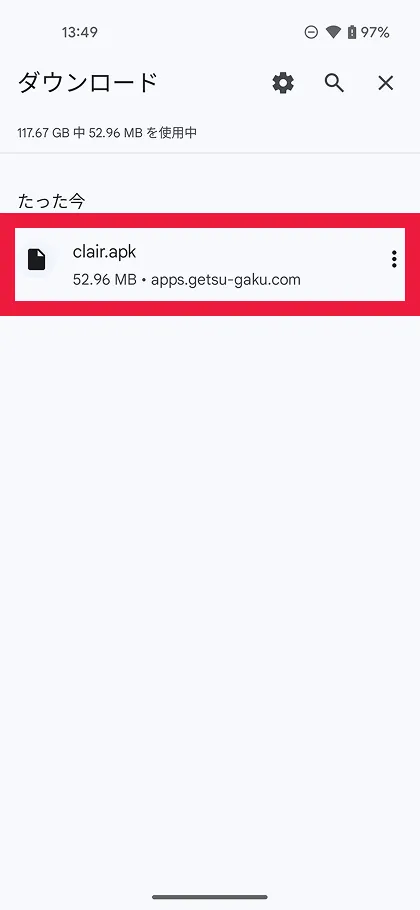
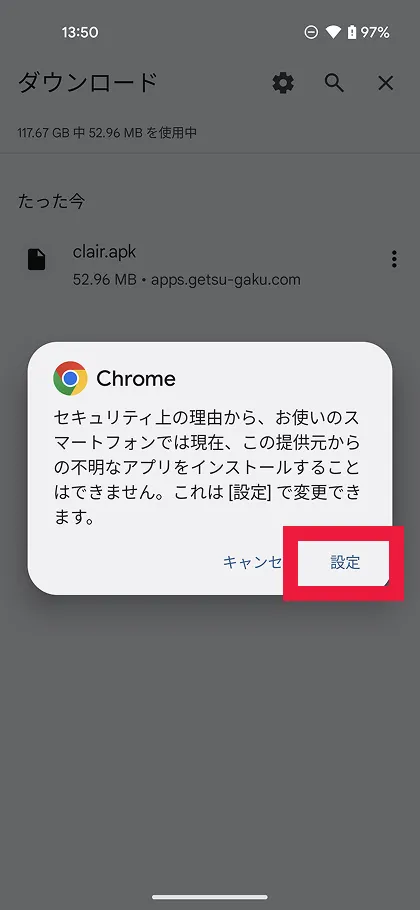
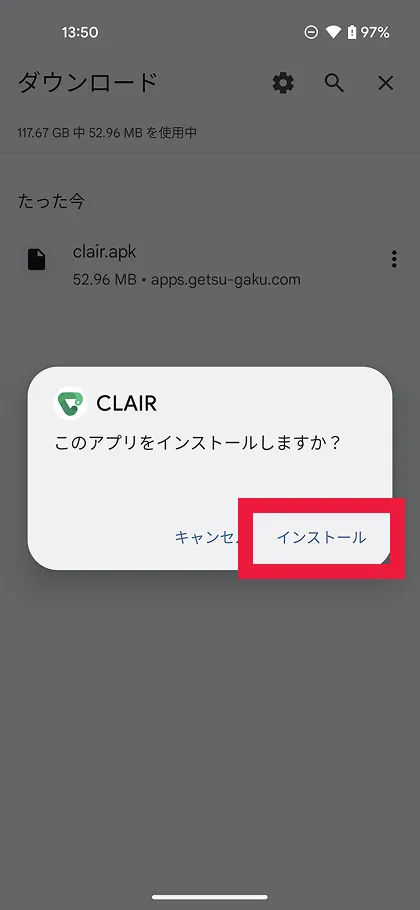
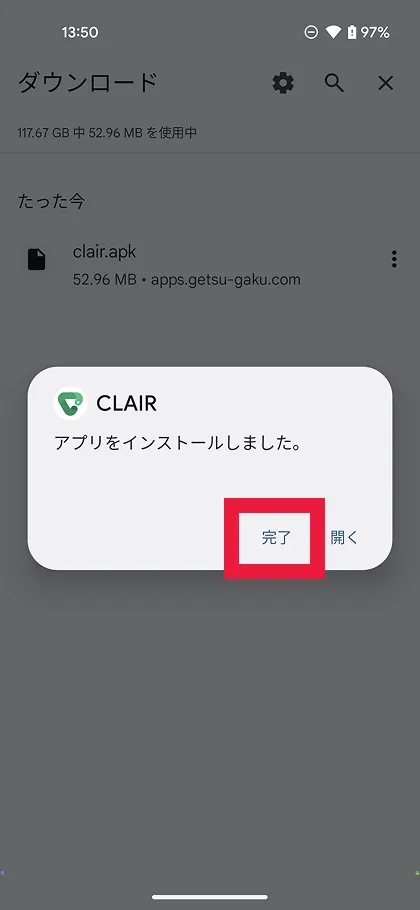
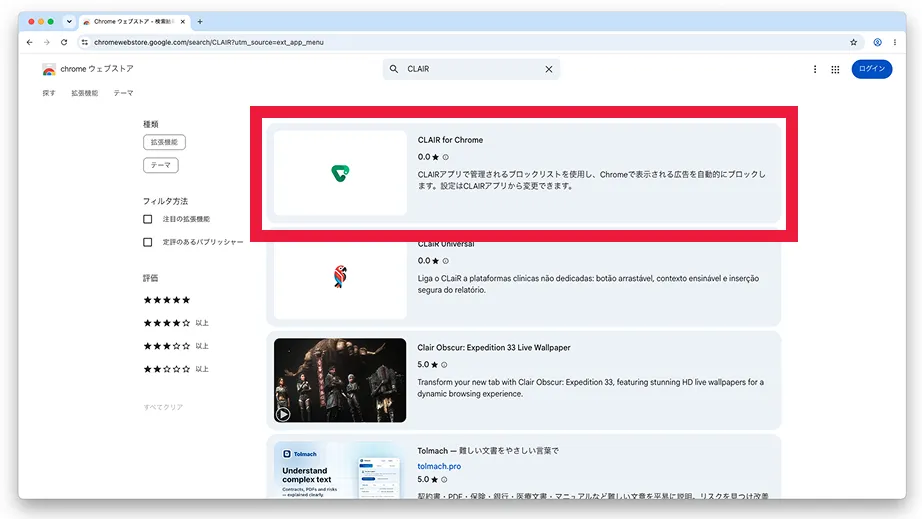
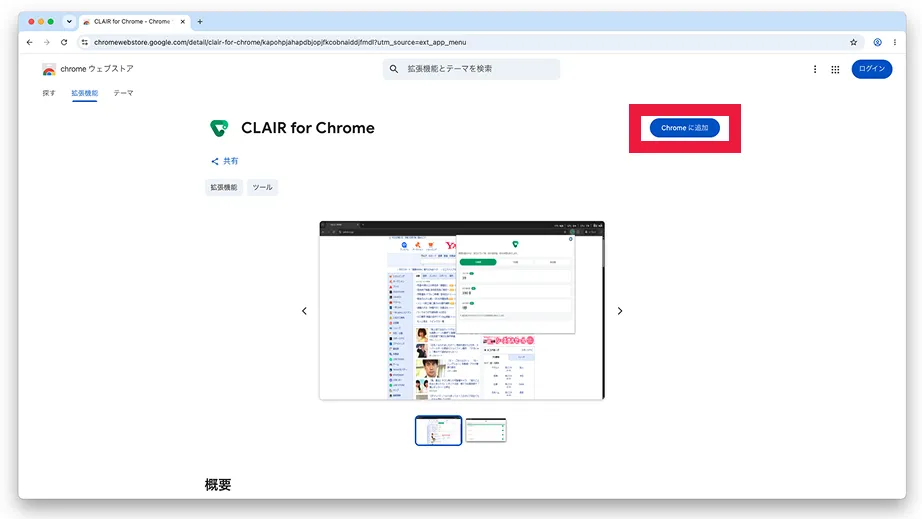
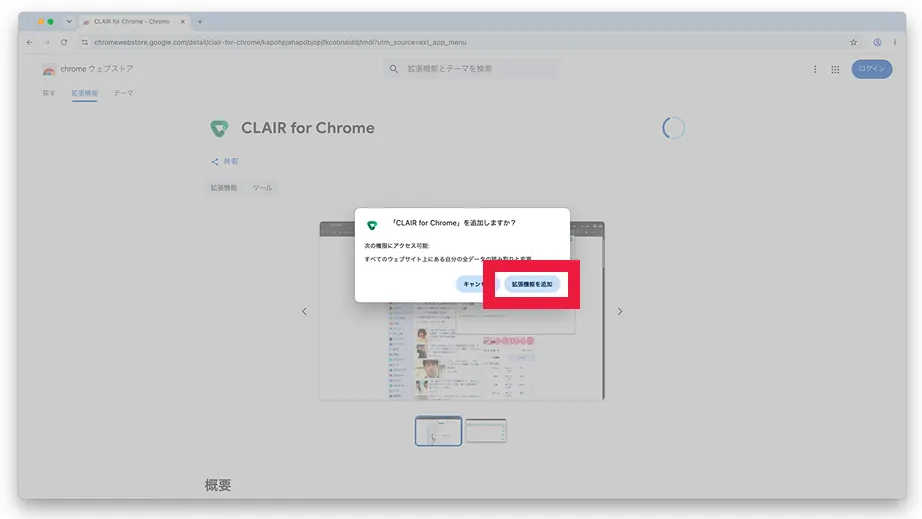
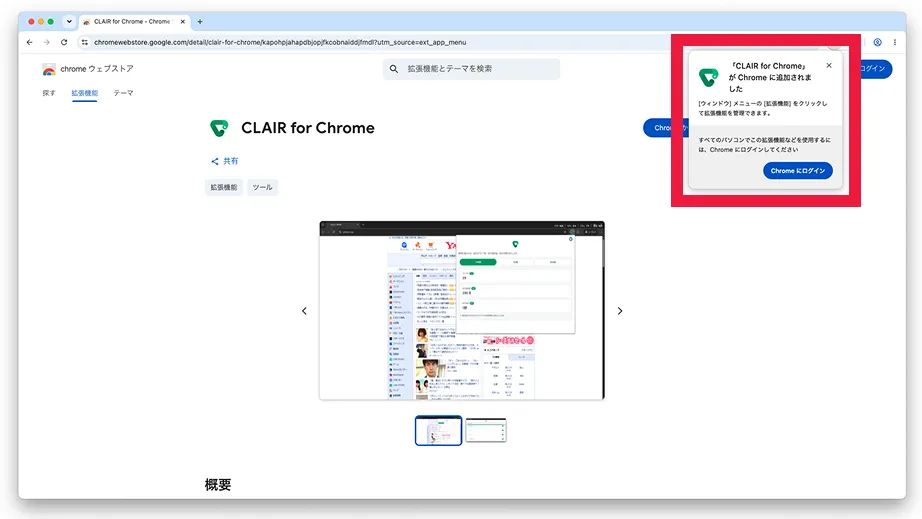
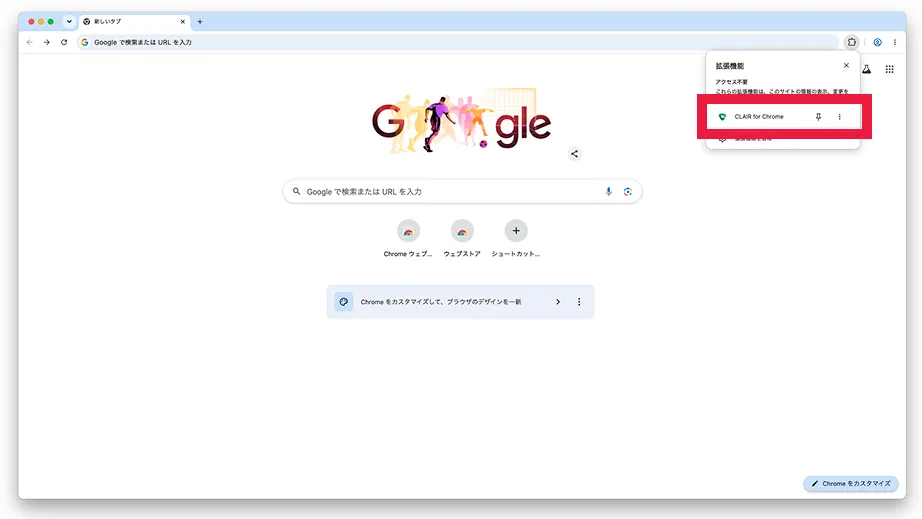
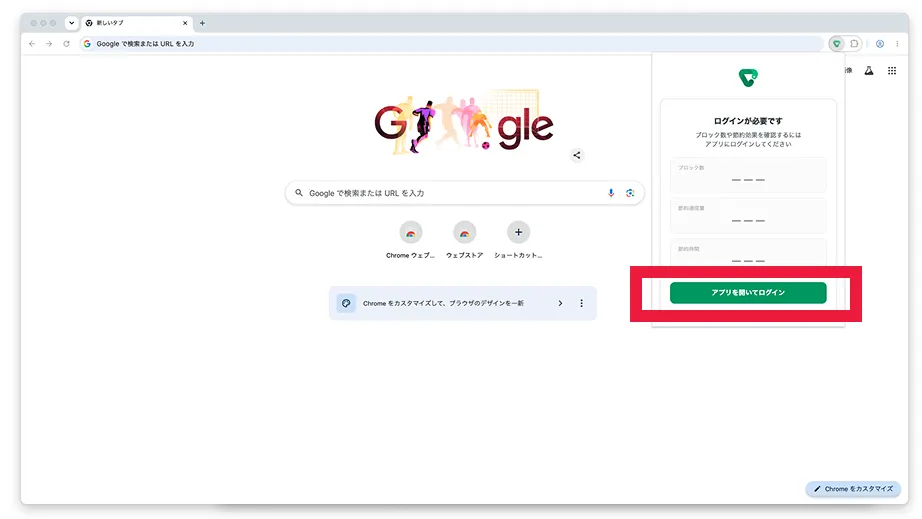
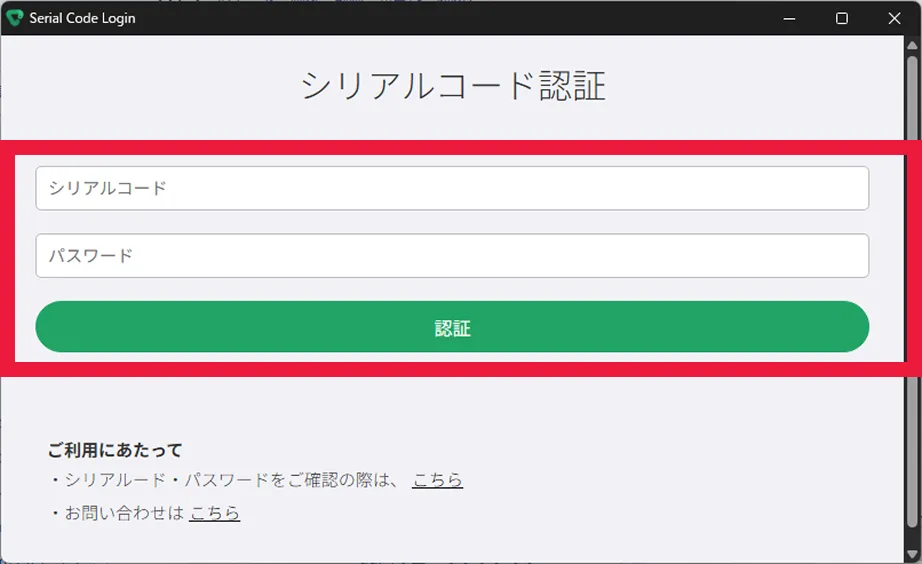
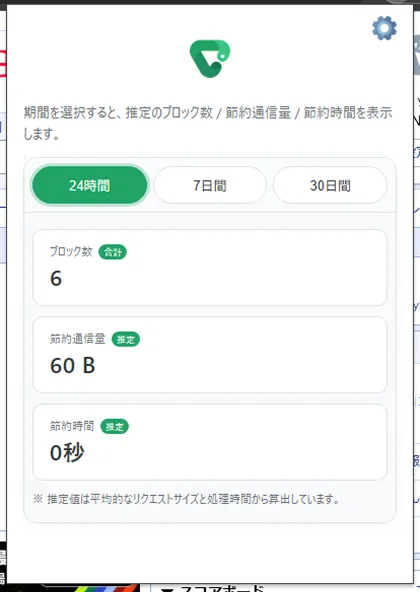
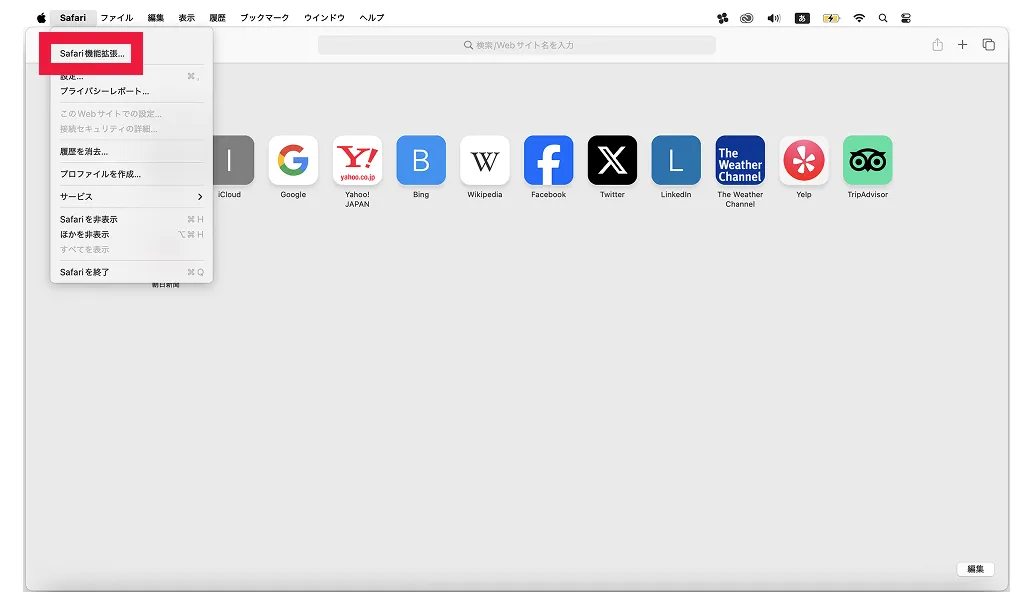
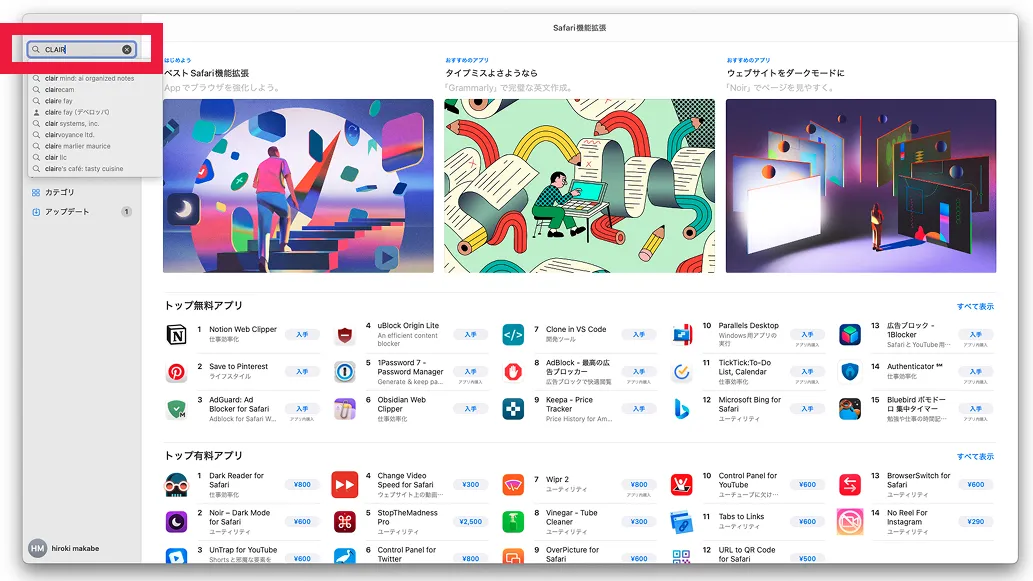
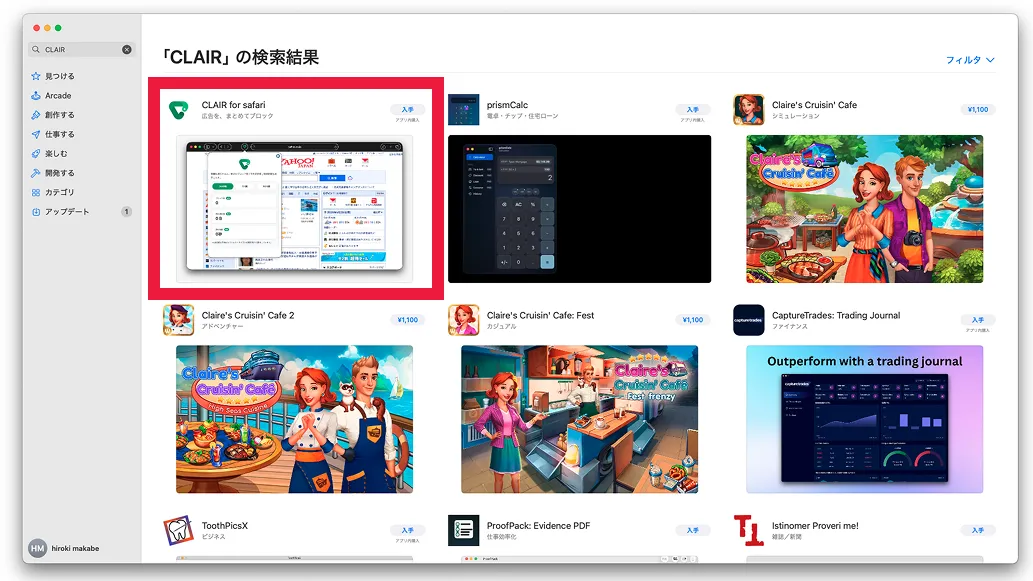
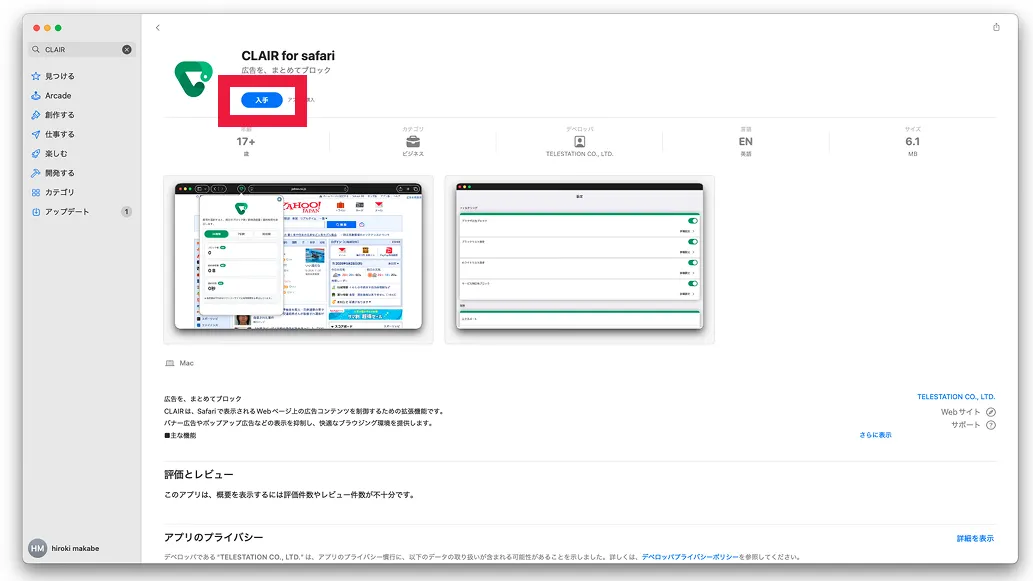
これで設定は終了です。次に「画面の見かた」を確認してみましょう。