お使いの機器に合わせて、画面の構成を確認してください。
ホーム画面
1
メニュー / 各種設定
広告ブロックの詳細設定やサポートメニューを開きます。
2
保護スイッチ(接続)
タップするだけで広告ブロック機能のオン・オフを切り替えることができます。
3
ダッシュボード
これまでにブロックした広告の総数や、節約できた通信量を確認できます。
4
下部ナビゲーション
ホーム画面、専用の広告ブロックブラウザなどへ画面を切り替えます。
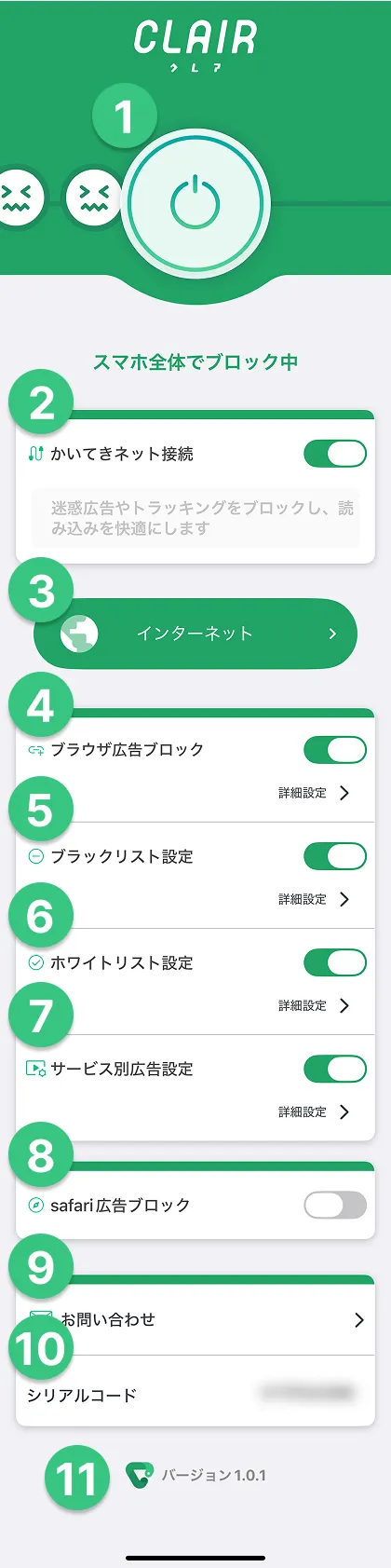
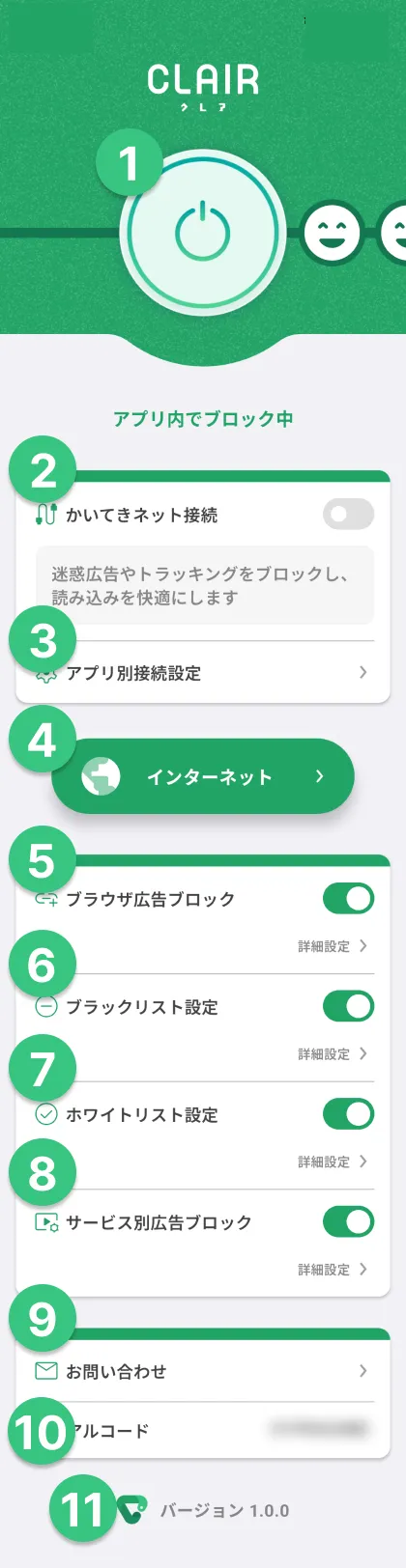
起動画面
1
アプリ広告ブロック
端末内のアプリ毎に広告ブロックをON/OFF切り替え
2
かいてきネット接続
スマホ全体の広告ブロック接続(VPN)のON/OFF
4
インターネット
CLAIRアプリ内の専用ブラウザを起動
5
かんたん広告ブロック
CLAIRアプリ内の専用ブラウザの詳細設定(フィルターなど)
6
ブラックリスト設定
広告を表示したくないサイトを任意で指定
7
ホワイトリスト設定
広告を表示したいサイトを任意で指定
8
Youtube広告ブロック
Youtubeの広告ブロックをON/OFF切り替え
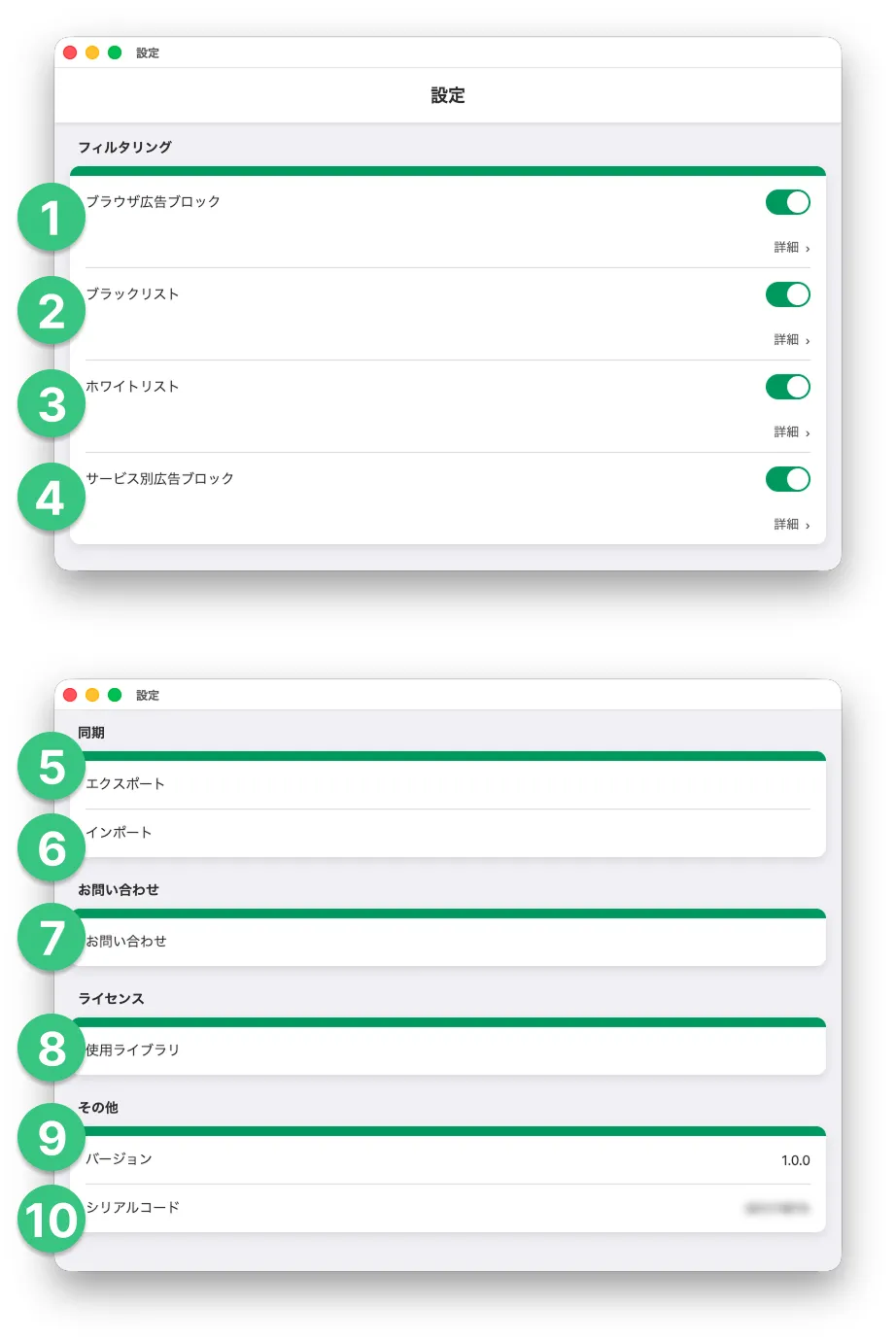
設定画面
1
ブラウザ広告ブロック
ブラウザで閲覧時に表示したくない広告やコンテンツを指定
2
ブラックリスト
広告を表示したくないサイトを任意で指定
3
ホワイトリスト
広告を表示したいサイトを任意で指定
4
サービス別広告ブロック
Youtube、TVer、ABEMAなど、広告を表示したくない特定のサービスを指定
7
お問い合わせ
専用フォームからサポートセンターへお問い合わせ
8
使用ライブラリ
CLAIRで利用中のライブラリを確認
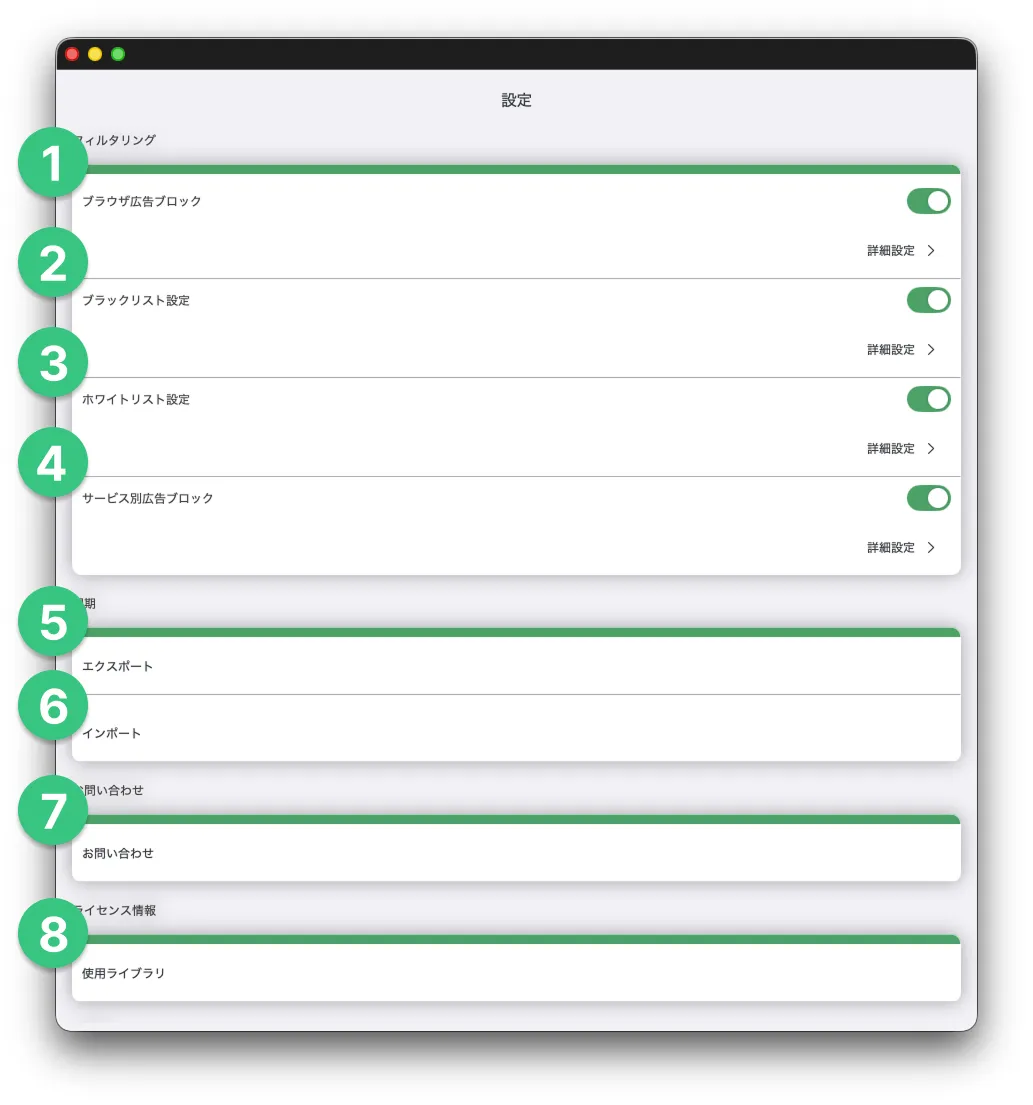
設定画面
1
ブラウザ広告ブロック
ブラウザで閲覧時に表示したくない広告やコンテンツを指定
2
ブラックリスト
広告を表示したくないサイトを任意で指定
3
ホワイトリスト
広告を表示したいサイトを任意で指定
4
サービス別広告ブロック
Youtube、TVer、ABEMAなど、広告を表示したくない特定のサービスを指定
7
お問い合わせ
専用フォームからサポートセンターへお問い合わせ
8
使用ライブラリ
CLAIRで利用中のライブラリを確認
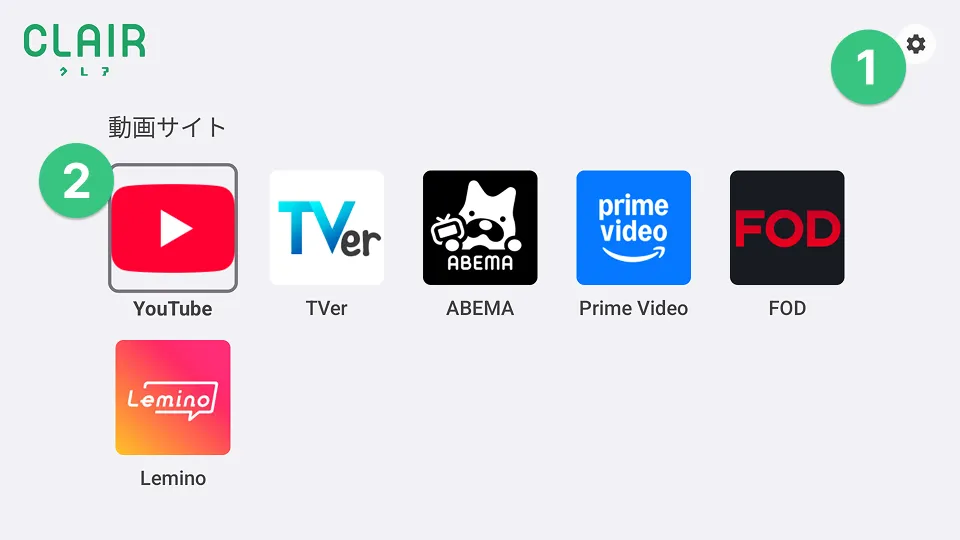
ホーム画面
1
設定ボタン
CLAIR for AndroidTVの各種設定
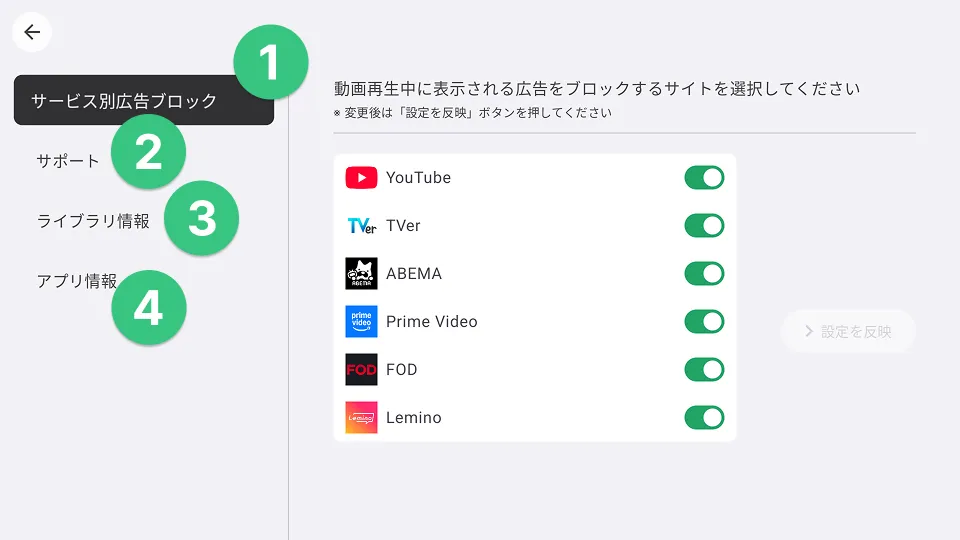
設定画面
1
サービス別広告ブロック
Youtube、TVer、ABEMAなど、広告を表示したくないサイトを指定
2
サポート
よくあるご質問やお問い合わせ方法のご案内
3
ライブラリ情報
CLAIR for AndroidTVで利用中のライブラリを確認
4
アプリ情報
CLAIR for AndroidTVのアプリバージョン、デバイス、シリアルコードを確認